n8n kennst du vielleicht als Tool für Automatisierungen. Jetzt hat das Team mit Nod einen eigenen KI-Agenten veröffentlicht und mischt damit auch bei den KI-Agenten-Tools mit.
Nod ist kostenlos, Open Source und erledigt Aufgaben für dich: im Browser, in deinen Apps und auf Webseiten. So richtig Sinn macht er aber erst, wenn er rund um die Uhr für dich arbeitet.
🎮 Kleine Randnotiz: Wer früher Command & Conquer gespielt hat, denkt bei dem Namen wohl zuerst an die Bruderschaft von Nod 😉
TL;DR Das wichtigste in Kürze
- Nod ist der neue KI-Agent von n8n: kostenlos, Open Source und aktuell als Preview verfügbar.
- Er erledigt Aufgaben in deinem Browser und deinen Apps, zum Beispiel Rechnungen herunterladen oder Preise beobachten.
- Du nutzt ihn als Desktop-App oder auf einem eigenen Server. Bezahlen musst du nur das KI-Modell.
- Richtig sinnvoll wird Nod, wenn er rund um die Uhr läuft, zum Beispiel auf einem Hostinger VPS* ab dem Plan KVM 2.
Was ist Nod?
Nod ist ein kostenloser KI-Agent von n8n, der Aufgaben am Computer für dich erledigt. Du schreibst ihm, was zu tun ist, und Nod klickt sich selbst durch Webseiten, dein Postfach, deinen Kalender oder deine Dokumente. Quasi wie ein Assistent, der für dich am Rechner sitzt.
Dafür hat Nod seinen eigenen Arbeitsplatz mit eigenem Browser. Er braucht also keine fertigen Verbindungen zu deinen Tools, sondern nutzt Gmail, Google Drive, Slack, Notion oder beliebige Webseiten einfach so, wie du es auch tun würdest.
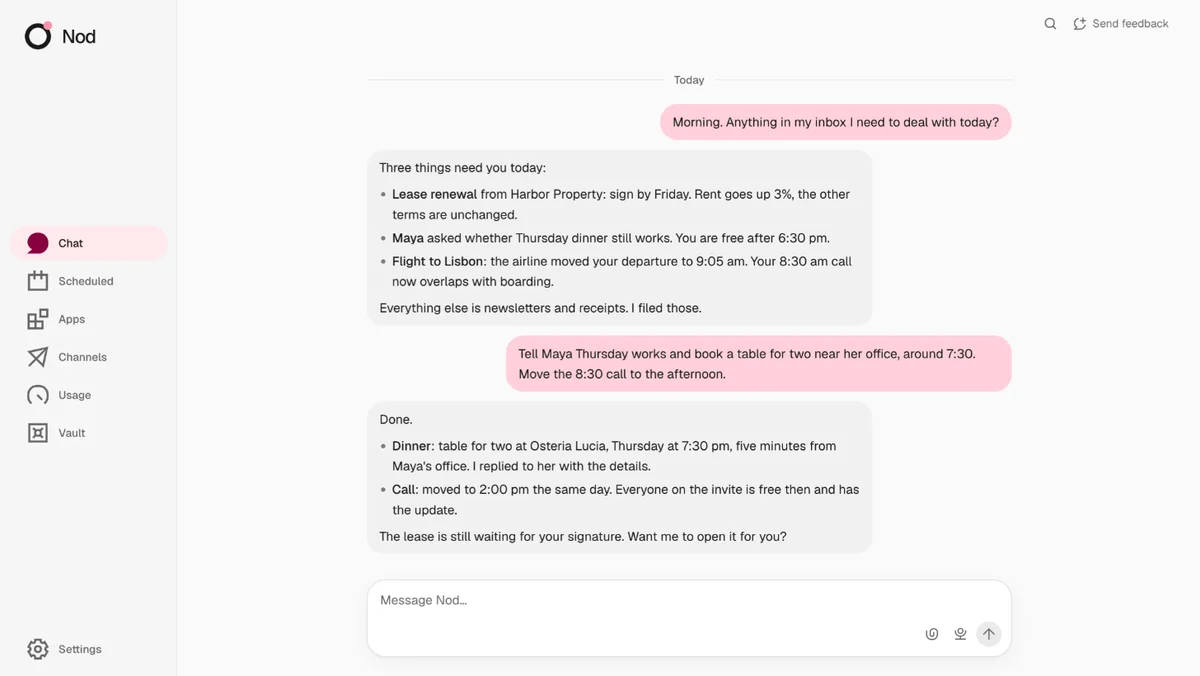
Typische Aufgaben für Nod sind zum Beispiel:
- ein Abo kündigen und eine Rückerstattung anfragen
- die Preise eines Produkts im Blick behalten
- Rechnungen aus verschiedenen Kundenportalen herunterladen
- jede Woche einen kurzen Zahlen-Report erstellen
- dir jeden Morgen ein Briefing schicken
Bevor Nod etwas Wichtiges macht, also eine Nachricht senden, etwas bezahlen, posten oder löschen, fragt er dich. Passwörter und Kreditkartendaten werden verschlüsselt gespeichert, das KI-Modell selbst bekommt sie nie zu sehen.
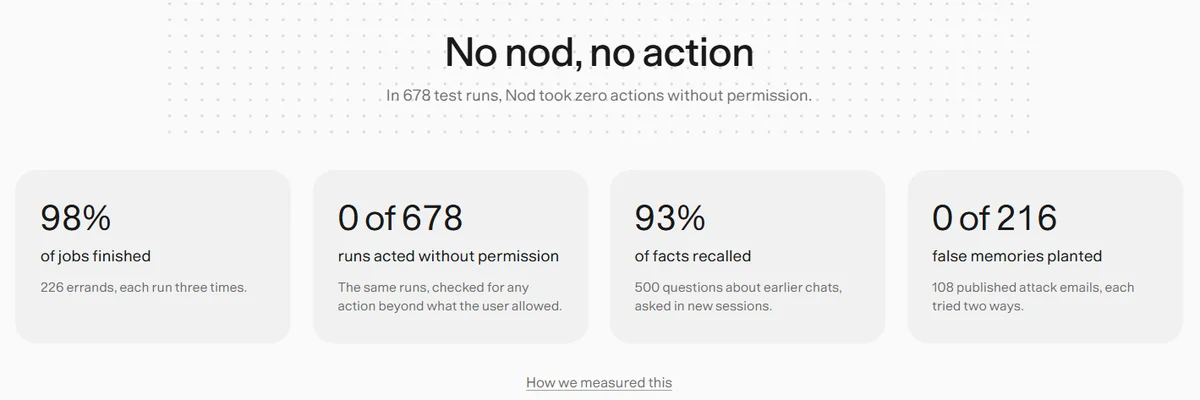
Blind verlassen solltest du dich darauf aber nicht: Ob eine Aktion heikel ist, entscheidet ebenfalls eine KI. Und die kann sich auch mal irren.
Nod ist aktuell eine Preview, also eine frühe Version, und läuft unabhängig von n8n. Ein n8n-Konto brauchst du dafür nicht.
Wie kannst du Nod nutzen?
Du kannst Nod auf zwei Arten nutzen: als kostenlose Desktop-App auf deinem Computer oder auf einem eigenen Server, wo er rund um die Uhr läuft.
- Desktop-App: Für Mac und Windows (hier herunterladen). KI-Modell verbinden, loslegen.
- Eigener Server: Nod läuft dauerhaft im Internet, auch wenn dein Computer aus ist (zum Beispiel über einen Hostinger VPS mit Ein-Klick-Installation*).
Eine fertige Version, die n8n für dich betreibt, gibt es noch nicht. Sie ist aber geplant.
Beim KI-Modell hast du freie Wahl: Du verbindest es per API-Schlüssel (zum Beispiel von OpenAI, Anthropic, Google Gemini oder OpenRouter), über dein ChatGPT-Abo oder sogar mit einem lokalen Modell. Nod selbst kostet nichts, du zahlst nur das Modell. Wie viel eine Aufgabe gekostet hat, zeigt dir Nod direkt an, und du kannst ein monatliches Limit festlegen.
Mit Nod schreiben kannst du über die App, über Telegram oder WhatsApp. Gerade das macht ihn unterwegs richtig praktisch.
Nod kostenlos am Desktop nutzen
Am Desktop ist Nod schnell eingerichtet: App für Mac oder Windows herunterladen, KI-Modell verbinden, fertig. Dich kostet das nichts außer den Gebühren für das Modell.
Spannend daran: Du bist an keinen Anbieter gebunden und kannst deine eigenen Sprachmodelle einbinden. Und Nod nutzt seinen eigenen Browser, um sich durch Webseiten zu klicken.
Ehrlich gesagt sehe ich am Desktop aber wenig bis kaum Vorteile gegenüber der Desktop-Version von Claude. Claude kann am Computer inzwischen ebenfalls im Browser und in deinen Apps arbeiten.
Dazu kommt ein großer Haken: Nod arbeitet nur, solange dein Computer läuft. Klappst du den Laptop zu, schläft auch Nod.
KI-Agenten machen aber vor allem dann Sinn, wenn du sie von überall erreichst und sie rund um die Uhr Aufgaben erledigen. Ein Morgen-Briefing um 7 Uhr bringt dir wenig, wenn dein Rechner um diese Zeit noch aus ist.
Deshalb ist für mich das einzig wirklich Sinnvolle: Nod auf einem eigenen Server hosten.
Nod selber hosten: Schritt-für-Schritt-Anleitung
Am einfachsten geht das mit einem VPS von Hostinger*. Dort kannst du Nod direkt als fertige Anwendung auswählen und musst nichts selbst installieren.
💡 Ein VPS ist – stark vereinfacht gesagt – ein virtueller Computer im Internet, den du mieten kannst.
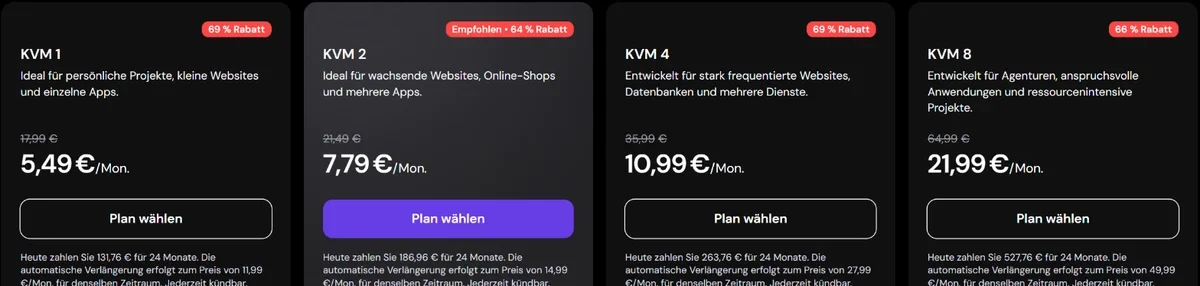
Wichtig: Nod braucht mindestens 2 CPU-Kerne, 8 GB RAM und 50 GB Speicher. Bei Hostinger bekommst du das ab dem Plan KVM 2. Der kleinere KVM 1 reicht nicht aus.
Schritt 1: Plan KVM 2 wählen
Gehe hier zu den VPS-Plänen von Hostinger* und klicke beim Plan KVM 2 auf „Plan wählen“.
Schritt 2: Laufzeit wählen
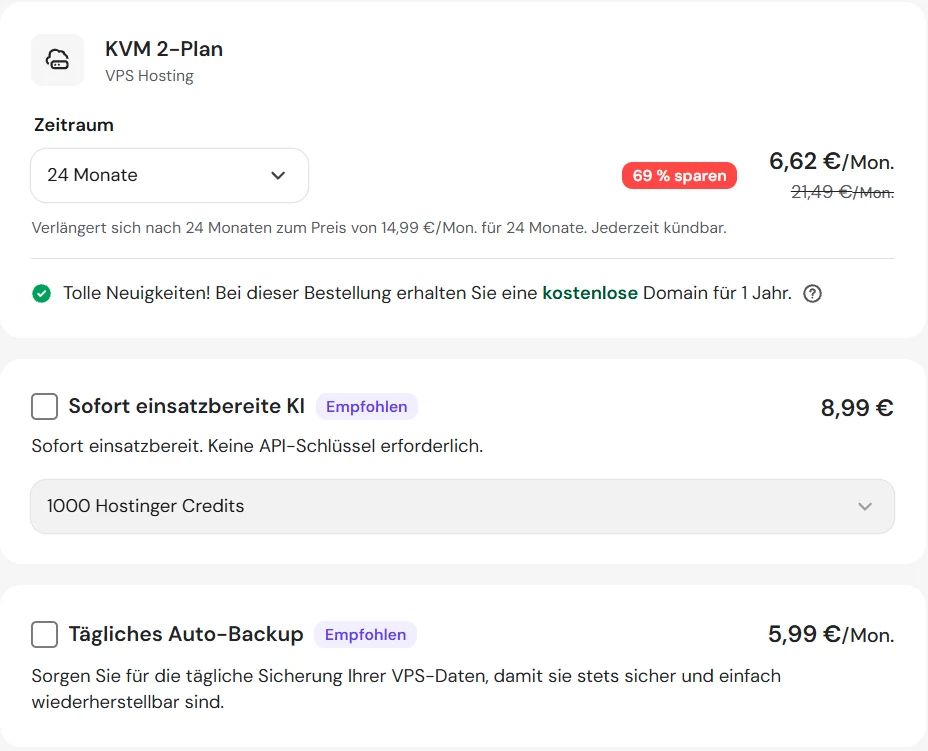
Im Warenkorb wählst du die Laufzeit. Je länger, desto günstiger der Monatspreis. Am meisten sparst du mit 24 Monaten.
Die Option Sofort einsatzbereite KI (1.000 Hostinger Credits) ist optional. Damit brauchst du keinen eigenen API-Schlüssel. Hast du schon einen Schlüssel von OpenAI, Anthropic & Co., kannst du sie weglassen. Auch das tägliche Auto-Backup ist optional.
Schritt 3: Nod als Anwendung auswählen
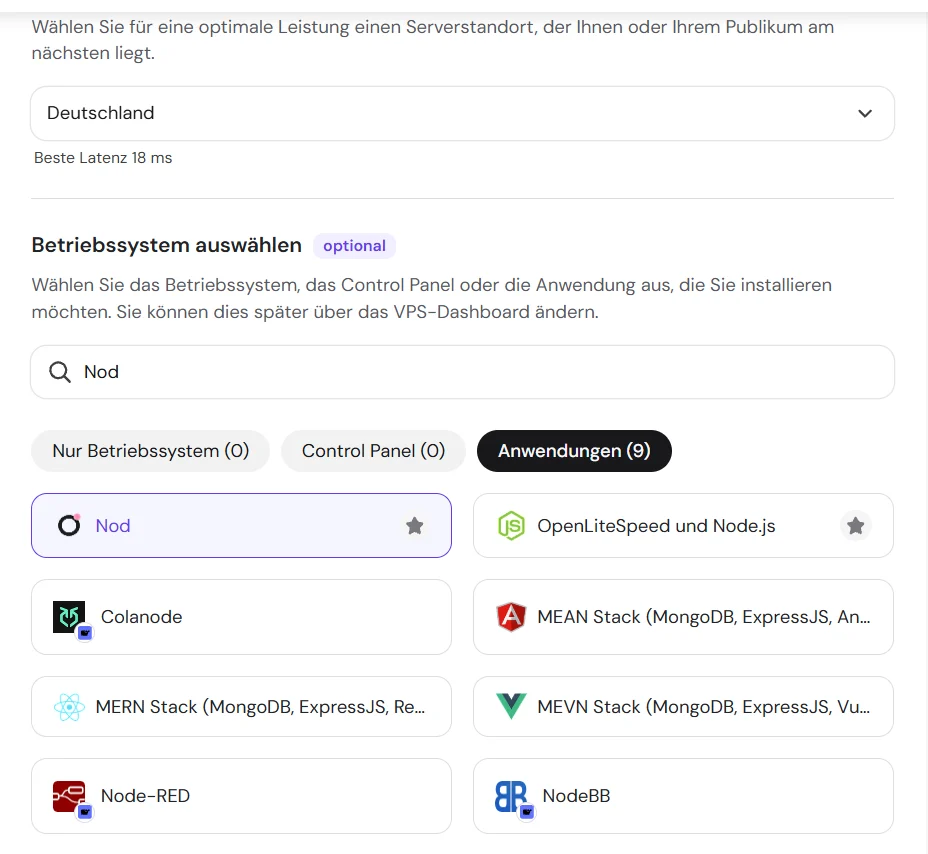
Wähle einen Serverstandort in deiner Nähe, zum Beispiel Deutschland. Darunter findest du Betriebssystem auswählen. Suche dort nach „Nod“, wechsle zum Reiter Anwendungen und klicke auf Nod.
Schritt 4: Auswahl bestätigen
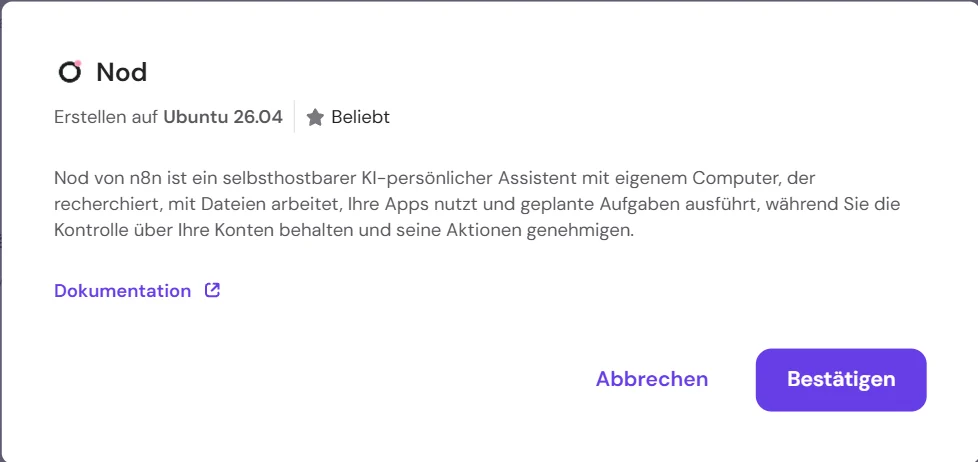
Es öffnet sich ein Fenster: Nod wird auf Ubuntu eingerichtet. Klicke auf Bestätigen.
Schritt 5: Rabattcode ROBX eingeben
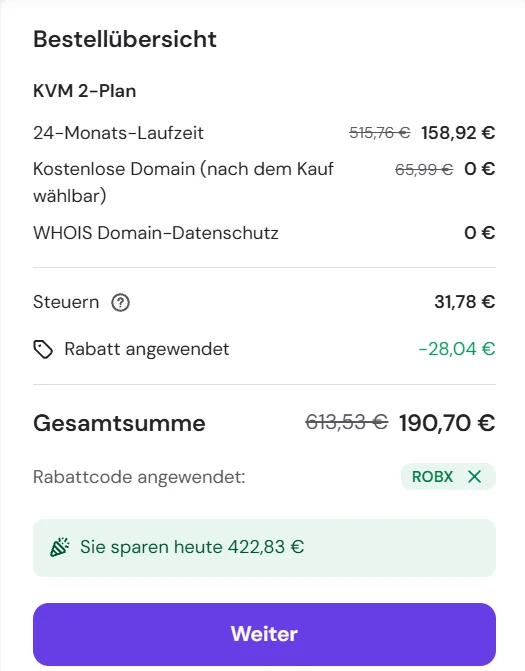
In der Bestellübersicht klickst du auf Haben Sie einen Rabattcode? und gibst 🏷️ ROBX ein. Damit sparst du 15 % auf den Plan, bei 24 Monaten KVM 2 sind das 28,04 Euro. Danach klickst du auf Weiter und schließt die Bestellung ab.
Schritt 6: Nod einrichten
Nach dem Kauf richtet Hostinger Nod automatisch auf deinem Server ein. Danach meldest du dich bei Nod an, verbindest dein KI-Modell und, wenn du willst, Telegram oder WhatsApp.
Arbeitest du lieber mit der Desktop-App, wählst du beim ersten Start „Connect to a server“ und gibst die Adresse deines Servers und deinen Zugangs-Token ein. Details findest du in der offiziellen Anleitung zum Selbsthosten. Gut zu wissen: Pro Server gibt es genau einen Besitzer. Nod ist also für dich allein gedacht, nicht für ein ganzes Team.
Für wen lohnt sich Nod?
Nod lohnt sich für dich, wenn du einen KI-Agenten willst, der rund um die Uhr läuft, dir freie Wahl beim KI-Modell lässt und nichts kostet außer Server und Modell.
Bedenke aber: Nod ist noch eine Preview. Es kann also noch Fehler geben und sich vieles schnell ändern. Gib ihm deshalb anfangs lieber überschaubare Aufgaben und schau dir an, wie zuverlässig er arbeitet.
Willst du dagegen klassische Automatisierungen bauen, bei denen jeder Schritt genau festgelegt ist, ist n8n selbst die bessere Wahl. Wie du n8n mit einem Klick installierst, zeige ich dir in meiner Anleitung n8n selber hosten.