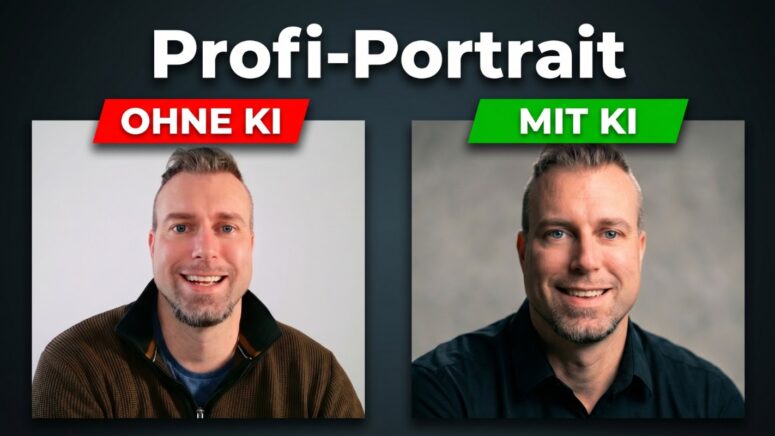
Ein professionelles Portrait für LinkedIn, die eigene Website, Social Media oder für Bewerbungen – normalerweise heißt das: Termin beim Fotografen, Fahrt ins Studio, Bildauswahl, Bearbeitung. Oft ein paar hundert Euro und ein halber Tag Zeit…
Mit KI geht das heute anders.
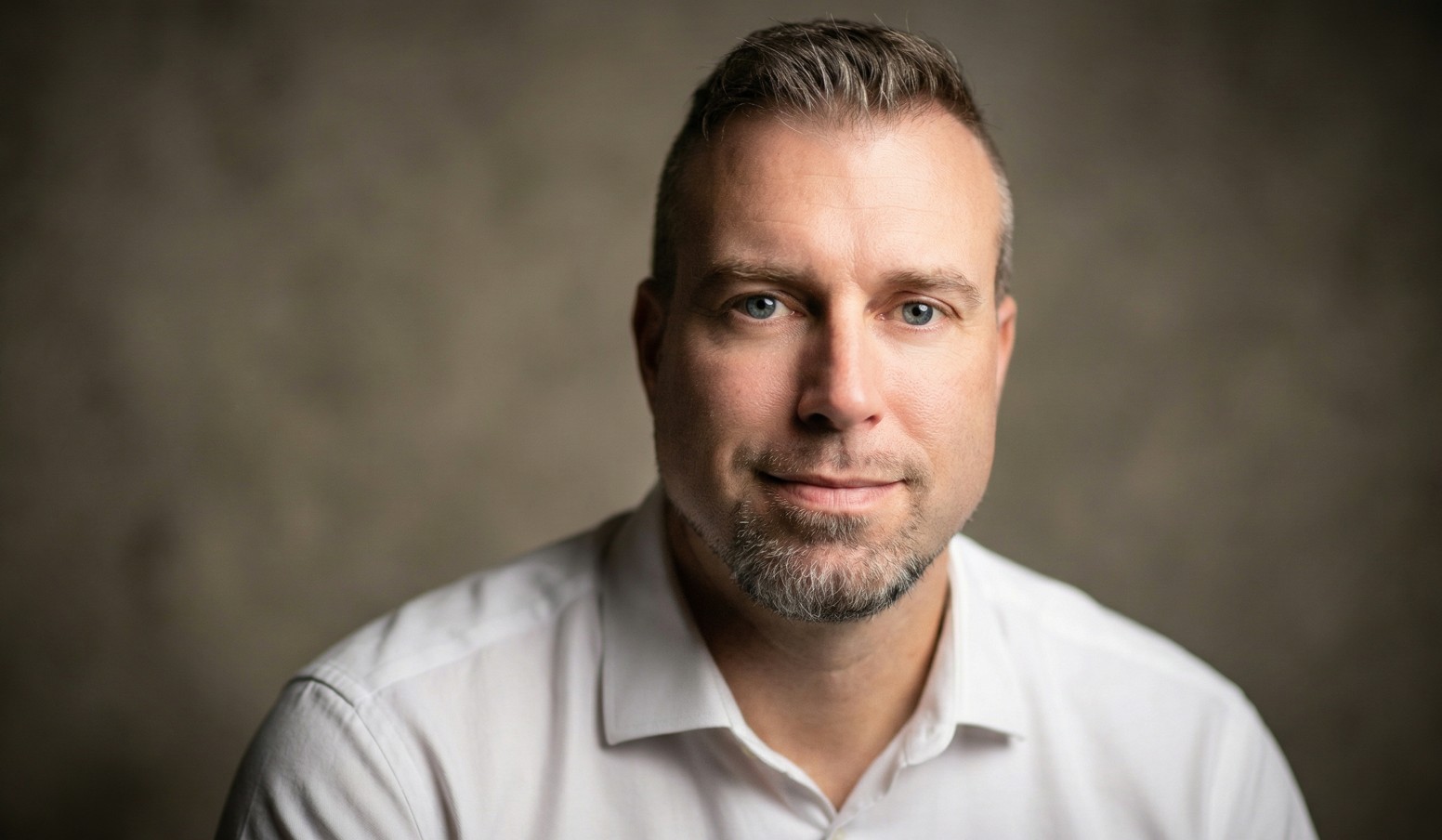
Ich habe ein simples Foto von mir mit der Webcam aufgenommen – kein Licht, keine Vorbereitung, nicht mal die Haare gemacht. Und aus genau diesem einen Schnappschuss sind Portraits entstanden, die aussehen, als wären sie in einem professionellen Shooting gemacht worden.
Das Ganze funktioniert wirklich einfach – mit dem richtigen Tool, der richtigen KI-Bildtechnologie und ein paar Einstellungen, die einen riesigen Unterschied machen. Genau die zeige ich dir hier.
TL;DR Das wichtigste in Kürze
- Aus einem simplen Foto (Schnappschuss oder Webcam-Aufnahme) lässt sich ein professionelles Portrait erstellen – perfekt für LinkedIn, Website oder Social Media
- Entscheidend ist nicht das Tool, sondern die KI-Bildtechnologie: Nano Banana 2 oder GPT-Image 2 liefern aktuell die besten Ergebnisse.
- Einfache Prompts reichen – kein aufwändiges Prompt Engineering nötig, 2K-Auflösung ist oft optimal
- Prompts zum Kopieren und Ausprobieren findest du weiter unten im Beitrag
👉 Tipp: Für das Tool MagicFit (Multi-KI-Tool für Bilder und Videos) gibt es aktuell einen Lifetime‑Deal auf AppSumo*.
Nano Banana 2 und GPT Image 2 sind natürlich in Magic Fit enthalten 😉
Die richtige KI-Bildtechnologie ist entscheidend
Viele denken bei KI-Bildern zuerst an die Frage, welches Tool sie nehmen sollen. Tatsächlich ist das Tool aber fast egal. Was wirklich zählt, ist die KI-Bildtechnologie, die du nutzt.
Für Portraits sind aktuell diese Modelle an der Spitze:
- Nano Banana 2 – meiner Erfahrung nach das beste Modell für Portraits, weil Gesichter am genauesten reproduziert werden
- Nano Banana Pro – qualitativ oft als bestes Google-Modell gehandelt, aber beim 1:1-Reproduzieren von Gesichtern für mich unterlegen
- GPT-Image 2 – das neueste Modell von OpenAI, ebenfalls hervorragend für Portraits geeignet
Ich habe wirklich mit allen aktuellen KI-Bildmodellen getestet und die besten Portrait-Ergebnisse kamen bei mir mit Nano Banana 2 heraus. Da erkenne ich mich wirklich eins zu eins wieder – nur eben in der „optimierten“ Version. Mehr Infos dazu findest du in Beitrag über Nano Banana.
Tools, mit denen du diese Modelle nutzen kannst
Es gibt einige Tools, in denen du Nano Banana 2 und GPT-Image 2 nutzen kannst. Drei, die ich empfehlen kann (da ich sie selber nutze):
- Magnific (früher: Freepik) – All-in-One Tool mit vielen KI-Bildtechnologien, das ich selbst regelmäßig nutze (hier kannst du es ausprobieren*)
- Higgsfield – die Beispielbilder für diesen Beitrag habe ich alle in Higgsfield erstellt (direkt zum Tool*)
- MagicFit – aktuell gibt es auf der Deals-Plattform AppSumo noch einen Lifetime-Deal für MagicFit*. Ebenfalls ein Multi-KI-Tool für Bilder & Videos mit Nano Banana und GPT-Image.
💡 Video-Tipp:
Mehr Infos zu MagicFit findest du in meinem YouTube-Video zu MagicFit
Das richtige Ausgangsbild
Für den Anfang brauchst du nur eines: ein simples Foto von dir. Ein Schnappschuss mit dem Handy oder eine schnelle Aufnahme mit der Webcam reicht völlig. Es muss nicht perfekt ausgeleuchtet sein, du musst nicht perfekt gestylt sein.
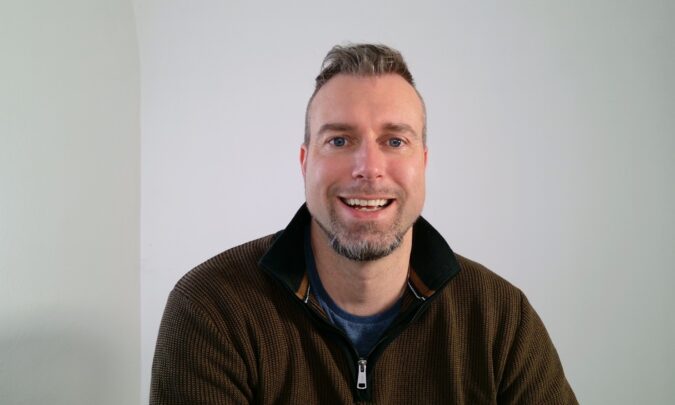
Es gibt aber zwei Dinge, die du trotzdem beachten solltest:
Gesichtsausdruck:
Der Gesichtsausdruck im Ausgangsbild sollte ungefähr dem entsprechen, was du am Ende haben möchtest. Wenn du im Ausgangsbild lächelst und dann per Prompt einen strengen Blick erzwingen willst, wird das oft nicht sauber funktionieren. Die KI verändert dann zwar den Ausdruck – aber mit ihm gehen auch Nuancen deines Gesichts verloren und du erkennst dich nicht mehr ganz so gut wieder.
Bildformat:
Wenn möglich, nimm das Ausgangsbild bereits in dem Format auf, in dem du später auch das Endbild haben möchtest – oder beschneide es entsprechend. Willst du z.B. ein Portrait im Hochformat, sollte auch das Ausgangsbild im Hochformat sein. Warum das so wichtig ist, erkläre ich im nächsten Abschnitt.
Die zwei wichtigsten Einstellungen
Ein paar Dinge die du bezüglich den Einstellungen beachten musst:
1. Bildformat = Format des Ausgangsbildes
Das generierte Bild sollte dasselbe Format haben wie dein Ausgangsbild. Also: Webcam-Foto im 16:9 → generiertes Bild ebenfalls in 16:9. Hochformat-Foto → Hochformat-Output.
Wenn du ein anderes Format wählst, können die Proportionen deines Gesichts und Körpers leicht abweichen. Die Person wirkt dann je nach Richtung tendenziell etwas in die Breite gezogen oder schmäler. Deswegen am besten immer das gleiche Format wie das Ausgangsbild wählen.
2. Auflösung: 2K ist der Sweet Spot
Viele greifen bei der Auflösung instinktiv zu 4K – ist ja die höchste Einstellung, also wird sie schon die beste sein, oder? Nein.
Ich habe mit 1K, 2K und 4K experimentiert und das Ergebnis war überraschend:
- 4K: Bei vielen Bildern gingen Gesichtsdetails verloren. Das Gesicht war nicht mehr ganz so scharf gezeichnet und wurde nicht so 1:1 reproduziert
- 1K: Tendenziell die beste Gesichtsqualität – aber das Bild ist dann zu klein. Und wenn du es nachträglich hochskalierst (auch mit integriertem Upscaler), ist das Ergebnis schlechter, als würdest du gleich in höherer Auflösung generieren
- 2K: Groß genug für alle Anwendungsfälle, Gesicht bleibt super scharf – mein Sweet Spot
Der Prompt – simpler als gedacht
Prompt Engineering klingt nach einer Wissenschaft für sich – bei Nano Banana 2 brauchst du das aber nicht. Einfache Prompts funktionieren hier richtig gut.
Hier ist mein Basis-Prompt, den du dir direkt kopieren kannst:
Cinematisches Portrait, Canon F1.4 Lens, Portraitlinse, unscharfer Hintergrund, gute Ausleuchtung, Gesicht professionell ausgeleuchtet, die Person trägt ein weißes Hemd, Studiowand im Hintergrund.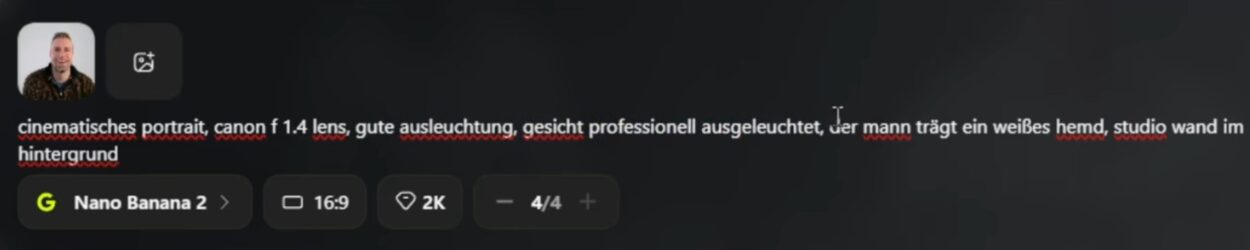
Das Ergebnis
So ein einfacher Prompt reicht für ein sauberes Ergebnis:
Den Prompt kannst du dann variieren, indem du einzelne Elemente austauschst:
- Kleidung: „weißes Hemd“ → „schwarzes Shirt“, „lila Shirt mit Totenkopf“, „Anzug mit Krawatte“
- Hintergrund: „Studiowand“ → „modernes Office“, „dunkler Hintergrund“, „neutraler grauer Hintergrund“
- Szene: zusätzliche Elemente wie „hält eine Kaffeetasse in der Hand“ oder „sitzt an einem Schreibtisch“
👉 Tipp: Nicht zu viel auf einmal ändern. Je weiter du dich vom Ausgangsbild entfernst, desto stärker leidet in der Regel die Wiedererkennung.
Mehrere Bilder auf einmal generieren
Und noch ein Tipp: Generiere immer mehrere Bilder gleichzeitig. Nicht jedes Bild ist ein Volltreffer – aber in der Regel sind bei vier Bildern zwei bis drei dabei, die richtig gut passen.
Das ist völlig normal und überhaupt kein Problem. Du suchst dir das beste Ergebnis aus und verwirfst den Rest.
Bilder-Prompts – kopieren & ausprobieren
Damit du direkt loslegen kannst, hier fünf fertige Prompts als Vorlage. Einfach kopieren, ins Tool einfügen und dein Ausgangsbild anhängen.
💡 Hinweis: Die Prompts sind bewusst geschlechtsneutral formuliert – sie funktionieren für Männer und Frauen gleichermaßen. Das Geschlecht übernimmt die KI ohnehin aus deinem Ausgangsbild.
1. Klassisches Business-Portrait
Cinematisches Portrait, Canon F1.4 Lens, Portraitlinse, unscharfer Hintergrund, gute Ausleuchtung, Gesicht professionell ausgeleuchtet, die Person trägt ein weißes Hemd, Studiowand im Hintergrund.Perfekt für LinkedIn, „Über mich“-Seiten oder Bewerbungsfotos.
2. Modernes Office
Cinematisches Portrait, Canon F1.4 Lens, Portraitlinse, unscharfer Hintergrund, gute Ausleuchtung, Gesicht professionell ausgeleuchtet, die Person trägt einen dunkelblauen Anzug mit offenem Kragen, modernes Office im Hintergrund mit großen Fenstern und Tageslicht.Ideal für Website-Header oder Press-Kits, wenn du in einem professionellen Umfeld gezeigt werden willst.
3. Dark Mood / dramatisch
Cinematisches Portrait, Canon F1.4 Lens, Portraitlinse, unscharfer Hintergrund, dramatische Ausleuchtung mit seitlichem Licht, dunkler Hintergrund, die Person trägt ein schwarzes Shirt, ernster Gesichtsausdruck, leichter Schatten auf einer Gesichtshälfte.Für Social Media Cover, YouTube-Thumbnails oder wenn du einen kräftigeren, ausdrucksstarken Look willst.
4. Casual & Kreativ
Cinematisches Portrait, Canon F1.4 Lens, Portraitlinse, unscharfer Hintergrund, natürliche warme Ausleuchtung, die Person trägt ein graues T-Shirt mit offener Jeans-Jacke darüber, Café-Atmosphäre im Hintergrund mit warmen Lichtern.Passt gut für Blogger, Creator oder wenn du dich locker und nahbar präsentieren möchtest.
5. Outdoor / Natürliches Licht
Cinematisches Portrait, Canon F1.4 Lens, Portraitlinse, unscharfer Hintergrund, natürliches Tageslicht bei Sonnenuntergang, die Person trägt ein hellblaues Hemd, städtischer Hintergrund mit leichter Bokeh-Unschärfe.Für einen lebendigen, natürlichen Look – ideal für Social Media oder persönliche Websites.
👉 Tipp: Variiere einzelne Elemente wie Kleidung, Hintergrund, Licht oder Ausdruck – aber änder nicht zu viel auf einmal. So bleibt die Wiedererkennung stabil und du kannst schneller vergleichen, was besser funktioniert.
Nachbearbeitung (optional)
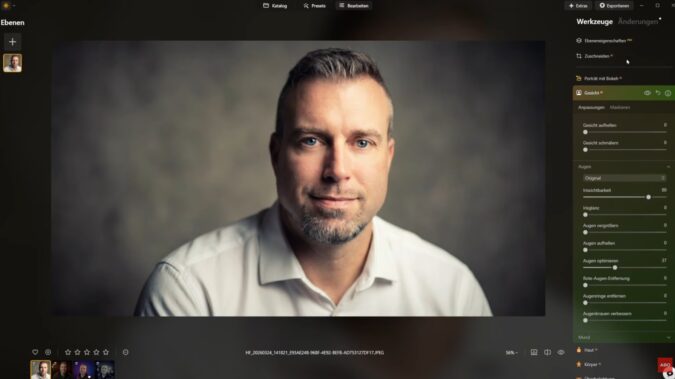
Out of the Box sehen die Bilder schon sehr gut aus. Wenn du aber noch den letzten Feinschliff möchtest – Hauttöne anpassen, kleine Makel entfernen, einen bestimmten Look drüberlegen – dann empfehle ich dir Luminar Neo.
Für mich persönlich ist Luminar Neo sogar besser als Adobe Lightroom: die Bedienung ist intuitiver, die Portrait-Tools sind genial und alle Änderungen liegen wie Ebenen übereinander, sodass du sie jederzeit wieder wegnehmen kannst.
Und das Beste: Für Luminar Neo gibt es aktuell einen Lifetime-Deal*. Einmal kaufen, für immer nutzen – kein Abo.
👉 Mit dem Rabattcode 🏷️ Robert10 bekommst du zusätzlich 10 % Rabatt.
Grenzen der Methode
Damit du keine überzogenen Erwartungen hast – zwei Dinge solltest du wissen:
Starke Abweichungen vom Ausgangsbild funktionieren schlechter.
Je mehr du am Gesichtsausdruck, der Kopfhaltung oder an markanten Details änderst, desto stärker leidet die Wiedererkennung. Für kleinere Anpassungen – andere Kleidung, anderer Hintergrund, leicht anderer Ausdruck – klappt das super. Für komplett andere Setups (dein Gesicht in einer extrem anderen Pose) eher nicht.
Nicht jedes Bild ist ein Treffer.
Bei vier generierten Bildern sind in der Regel zwei bis drei richtig gut. Die anderen landen im Papierkorb. Das gehört einfach dazu – nicht perfektionistisch werden, sondern aus den guten auswählen.
Fazit
Mit der richtigen KI-Bildtechnologie, einem passenden Ausgangsbild und den zwei wichtigsten Einstellungen (Format und Auflösung) kannst du dir in wenigen Minuten professionelle Portraits erstellen – ohne Fotograf, ohne Studio.
Meine Empfehlung zum Start:
- Ein aktuelles Foto von dir bereitlegen (Schnappschuss oder Webcam-Aufnahme)
- Ein Tool wählen, das Nano Banana 2 oder GPT-Image 2 anbietet
- Bildformat gleich wie Ausgangsbild setzen, Auflösung auf 2K
- Einen einfachen Prompt verwenden und vier Bilder auf einmal generieren
Der Rest ist Probieren. Du wirst schnell merken, wie viel aus einem einfachen Foto rauszuholen ist.
💡 Lese-Tipp:
Starke KI-Tools, die ich nutze