
Ich nutze die Lightroom Alternative Luminar nun schon seit über drei Jahren.
Kurz vorweg, falls du das Tool noch unter dem alten Namen kennst: Aus Luminar Neo wurde im August 2026 einfach nur noch Luminar – gleiche Software, gleicher Hersteller Skylum, nur ohne den Zusatz.
Das Besondere an diesem Tool: Die vollwertige Bildbearbeitungssoftware enthält viele KI-Funktionen mit denen man großartige Ergebnisse in kürzester Zeit erzielen kann.
Egal ob Landschafts- oder Portraitbilder – die Bildbearbeitung mit Luminar macht auch noch verdammt viel Spaß 😉
🎁 Aktuelle Rabattaktion:
Bei Luminar gibt es sehr oft Rabattaktionen* – aktuell bis zu 50 % (Stand September 2026).
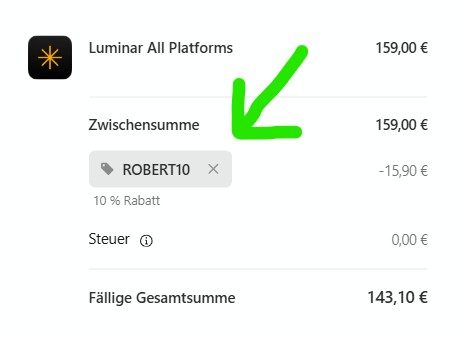
Mit dem Rabattcode ` Robert10 ` sparst du zusätzlich 10 % (einfach beim Checkout eingeben):
Alle Details zeige ich dir hier in meinem Luminar Test 👇🏼
TL;DR Das wichtigste in Kürze
- Luminar ist ein vollwertiges Bildbearbeitungsprogramm mit vielen KI-Funktionen und eine beliebte Alternative zu Adobe Lightroom.
- Neben der Desktop-Version kann Luminar auch auf dem Smartphone und Tablet genutzt werden.
- Im Gegensatz zu den Adobe-Produkten ist Luminar als Lifetime-Version verfügbar.
💡 Lese-Tipp: Die besten KI-Tools
Was ist Luminar?

Luminar ist eine Bildbearbeitungssoftware, die mit vielen KI-Funktionen ausgestattet ist. Somit kannst du großartige Ergebnisse bei der Bildbearbeitung innerhalb von kürzester Zeit und mit wenigen Klicks erreichen.
Zusätzlich bietet Luminar aber auch alle wichtigen klassischen Werkzeuge zur Bildbearbeitung. Und genau das ist der Grund, warum das Tool sowohl bei Anfängern als auch bei Profis sehr beliebt ist.
Im Unterschied zu Adobe Lightroom, das auf ein Abonnementmodell setzt, steht bei Luminar neben der Abo-Bezahlvariante auch eine Lifetime-Lizenz zur Verfügung (einmal bezahlen, für immer nutzen). Dieses unterscheiden sich allerdings bei gewissen Funktionen (mehr dazu gleich).
Außerdem gibt es auch vollwertige Apps für iOS und Android und Luminar auf jedem Endgerät nutzen zu können.
Die besten KI-Funktionen in Luminar
Luminar ist schon seit Jahren für seine Funktionen im Bereich der KI-Bildbearbeitung bekannt. In den letzten Jahren sind noch einige weitere KI-Funktionen hinzugekommen.
Hier ein paar Highlights im Überblick:
Generative KI (ähnlich wie in Adobe Photoshop)
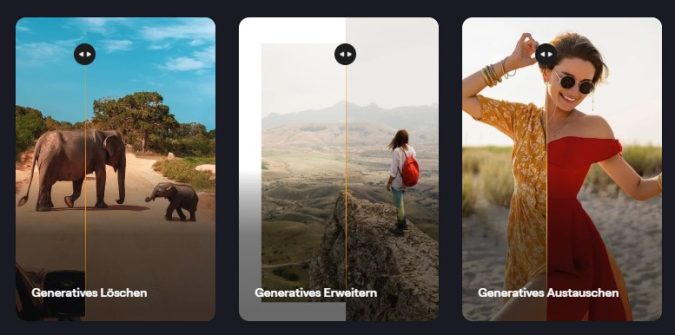
Die generativen KI-Funktionen in Luminar sind vergleichbar mit den Möglichkeiten, die Adobe Photoshop mit Generative Fill bietet:
– Generatives Löschen (GenErase)
Mit dieser Funktion kannst du unerwünschte Objekte aus Fotos entfernen, ohne dass dabei sichtbare Spuren hinterlassen werden.
– Generatives Austauschen (GenSwap)
Bildbereiche austauschen mit KI, auch bekannt als Inpainting, ist eine weitere generative KI-Funktion. Damit kannst du Bereiche eines Bildes nahtlos mit einem KI-generierten Bildbereich ersetzen.
– Generatives Erweitern (GenExpand)
Bildbereiche erweitern mit KI, auch Outpainting genannt, ist ebenfalls ein Teil der generativen KI-Funktionen von Luminar. Dies ist besonders praktisch, wenn du das Format ändern möchtest (z.B. vom Hochformat ins Querformat) oder du einfach mehr von der Szene zeigen möchte, als ursprünglich im Bild festgehalten wurde.
Himmel AI

Für die Funktion Himmel AI bzw. SkyAI ist Luminar schon länger bekannt (denn diese Funktion gab es auch schon in den Vorgänger-Versionen). Damit kannst du den Himmel in einem Bild mit einem Klick austauschen.
Neben dem Himmel wird auch die Farbgebung des restlichen Bildes automatisch an den neuen Himmel angepasst, was zu stimmigen Ergebnissen führt. Die Anpassung des gesamten Bildes, einschließlich Komposition und Ausschnitt, erfolgt automatisch, kann aber bei Bedarf auch manuell verfeinert werden.
Portraits bearbeiten mit KI

Rechts: Nach 10-Sekunden-Bearbeitung mit Luminar (sieht schon deutlich besser aus…)
Luminar verfügt über zahlreiche KI-basierte Funktionen zur Bearbeitung von Porträtfotos.
Du kannst die Haut, Augen, Zähne und Lippen mit wenigen Klicks verbessern, einen Bokeh-Effekt nachträglich einfügen und Personen mit KI präzise freistellen.
Das besondere daran: Du musst nichts manuell maskieren – die KI erkennt die speziellen Bildbereiche voll automatisch. Und wenn die KI mal daneben liegt, kannst du selbstverständlich auch manuell nachbearbeiten.
Wasser-Optimierer KI

Mit der Funktion Water Enhancer AI kannst du Flüsse, Seen etc. in deinen Landschaftsbildern blitzschnell verbessern. Die Bereiche mit Wasser werden dabei automatisch ausgewählt und du kannst anschließend die Darstellung über verschiedene Regler optimieren.
Dämmerungsverbesserung KI

Mit der Funktion Dämmerungsoptimierer AI bzw. Twilight Enhancer AI kannst du Abendbilder bzw. Bilder die du in der blauen Stunden aufgenommen hast in wenigen Sekunden dramatisch verbessern. Dazu stehen ebenfalls wieder verschiedene Optionen / Regler zur Verfügung. Ähnlich wie bei Sky AI wird hierbei aber nicht nur der Himmel angepasst und optimiert, sondern die Stimmung auf das gesamte Bild übertragen, was zu sehr realistischen Ergebnissen führt.
Studiobeleuchtung KI

Als Ergänzung zur Portraitbearbeitung ermöglicht die Funktion Studiobeleuchtung KI in Luminar das nachträgliche Erstellen (bzw. simulieren) einer professionellen Beleuchtung (bzw. Ausleuchtung) einer Person.
Mithilfe von künstlicher Intelligenz kannst du damit also Beleuchtungseffekte erzielen, die sonst nur in einem professionellen Studio möglich wären. Die Ergebnisse sehen erstaunlich natürlich aus!
Maskieren & Freistellen mit KI (Objektauswahl AI)
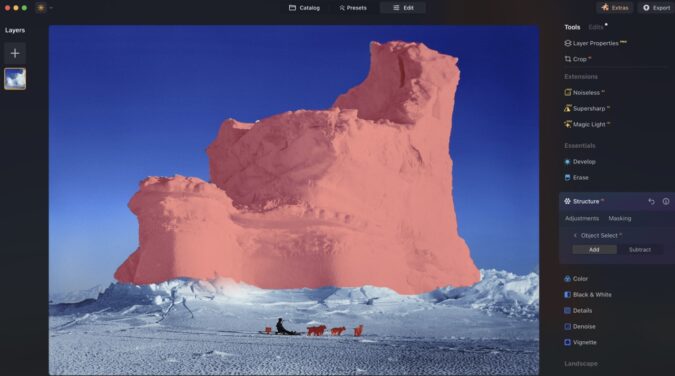
Objekte maskieren und freistellen mit KI ist eine Kernfunktionalität von Luminar. Die Software erkennt automatisch verschiedene Objekte im Bild, wie Himmel, Personen, Wasser und Boden und kann diese mit einem Klick maskieren. Bei Bedarf kann man natürlich auch manuell nachbearbeiten, aber die KI-generierte Auswahl ist in den meisten Fällen sehr präzise.
Sehr genial: Die Funktion Maskieren mit KI kann in jedem Bildbearbeitungswerkzeug angewendet werden!
Upscale AI

Mit der Erweiterung Upscale AI kannst du Bilder verlustarm und in hoher Qualität hochskalieren. Dies ist besonders nützlich, um KI-generierte Bilder, die oft in einer kleinerer Auflösung erstellt werden, zu vergrößern. Diese Funktion ist eine gute Alternative zu dem bekannten Tool TopazLabs Gigapixel AI.
Relight AI

Mit dieser Funktion erkennt die KI automatisch den Vordergrund sowie den Hintergrund eines Bildes. Helligkeit und Kontrast dieser Bildbereiche können getrennt voneinander bearbeitet werden.
Weitere KI-Funktionen
Es gibt noch viele weitere KI-Funktionen in Luminar, die im Grunde jeden Aspekt der Bildbearbeitung abdecken. Hier findest du eine komplette Übersicht* über alle Funktionen von Luminar.
Klassische Bildbearbeitungswerkzeuge
Neben den KI-Funktionen bekommst du in Luminar natürlich auch alle wichtigen klassischen Funktionen zur Bildbearbeitung.
Z.B. ist ein RAW-Konverter (zur Entwicklung von RAW-Dateien) integriert. Weißabgleich, Farbe, Kontrast, Schärfe und Bildrauschen etc. können mit diversen Reglern feingesteuert werden.
Auch eine Ebenen-Funktion (ähnlich wie bei Adobe Photoshop) ist in Luminar integriert (diese fehlt z.B. bei Adobe Lightroom). Die Bildbearbeitung verläuft also nicht-destruktiv.
Ebenen können auch kombiniert bzw. zusammengeführt werden sowie Deckkraft und Überblendungsmodus eingestellt werden.
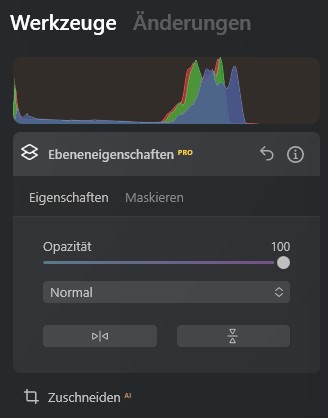
Zusätzliche Funktionen wie HDR, Panorama und Fokus-Stacking runden das Paket ab und machen Luminar zu einem der besten Bildbearbeitungstools auf dem Markt. Diese Funktionen findest du in Luminar unter Extras – zusammen mit Hochskalieren, Wiederherstellen und den generativen Werkzeugen (Löschen, Austauschen, Erweitern).
Plugin für Photoshop & Lightroom
Luminar kann entweder als eigenständiges Programm verwendet werden (Standalone-Version) oder auch als Plugin direkt in Adobe Photoshop und/oder Lightroom integriert werden.
Luminar für Android & iOS
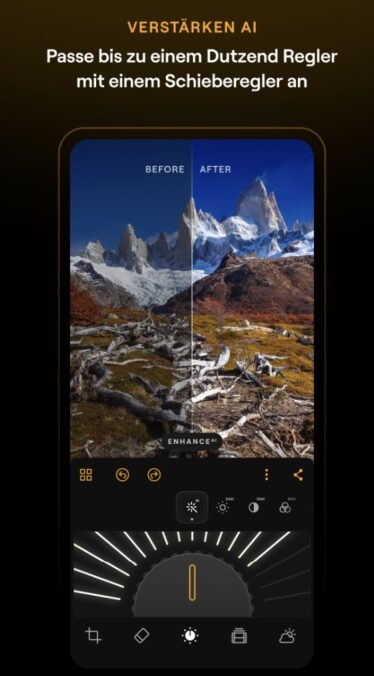
Die Bilder kannst du zwischen App und Desktop synchronisieren – inklusive der Bearbeitungsschritte. Ein Nachteil dabei: Das ist keine Live-Synchronisation. Wenn ich ein Bild am Smartphone bearbeite und danach synchronisiere, kommt es mit allen Anpassungen am Desktop an. Bearbeite ich es dann am Desktop weiter, landet diese neue Bearbeitung aber nicht automatisch wieder am Smartphone – ich muss nochmal synchronisieren, damit die Bearbeitungen wieder übernommen werden.
Die Nutzung von Luminar ist auf allen Endgeräten möglich (Desktop, Tablet, Smartphone) – hier findest du die entsprechenden Apps:
Die einfache Benutzeroberfläche
Skylum hat Luminar mit einer Benutzeroberfläche ausgestattet, die grundsätzlich in drei Bereiche aufgeteilt ist:
- Katalog
- Presets (Vorlagen)
- Bearbeiten
Dies macht die Navigation und Bearbeitung von Bildern unglaublich einfach und effizient.
Katalog / Bibliothek
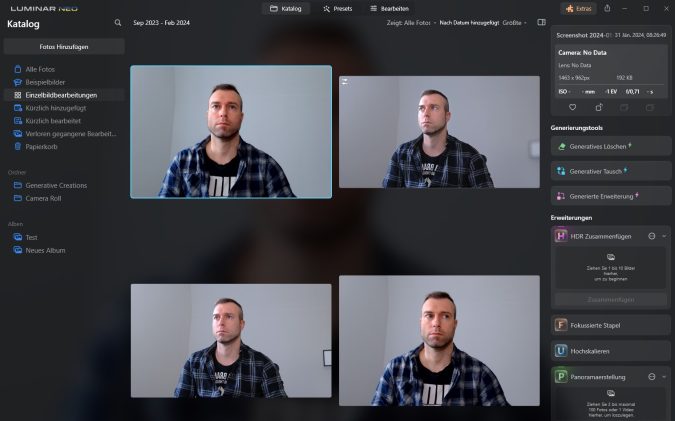
In der Katalogansicht von Luminar kannst du deine Bilder problemlos importieren und bewerten. Die Möglichkeit, Bilder als Favoriten zu markieren und diese in Ordner oder Alben zu sortieren, macht es dir leicht, deine Fotos zu organisieren und schnell auf sie zuzugreifen.
Presets / Vorlagen
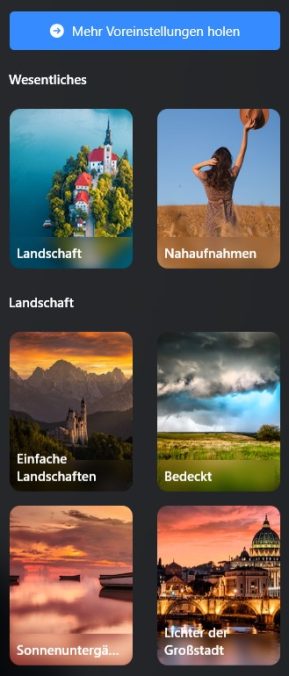
Hier findest du Vorlagen für eine schnelle 1-Klick-Bearbeitung. Du hast auch die Möglichkeit, deine eigenen Vorlagen / dein eigenes Preset zu erstellen und zu speichern.
Tipp: Ich nutze Vorlagen vor allem dann gerne, wenn ich eine Serie an ähnlichen Bildern bearbeite. Dann kann ich mir die einzelnen Bearbeitungsschritte und Anpassungen in einer Vorlage abspeichern und dann auf die anderen Bilder mit einem Klick anwenden.
Modus Bearbeitung
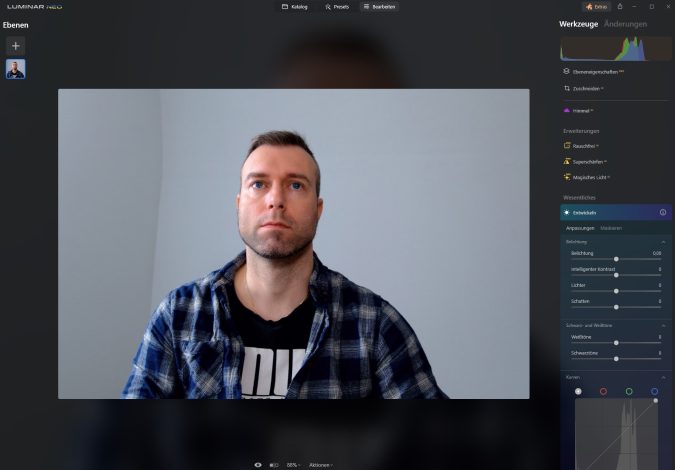
Der Modus Bildbearbeitung in Luminar ist das Herzstück des Programms. Hier können alle Bearbeitungsschritte durchgeführt werden. Dank der nicht-destruktiven Bearbeitung bleiben alle Schritte reversibel. Jede Anpassung wird als eigene Ebene gespeichert, was dir die Flexibilität gibt, Änderungen auch später noch anzupassen oder zu entfernen.
Links findest du die Ebenen und rechts die verschiedenen Werkzeuge und Anpassungsoptionen. Besonders nützlich ist auch die Vorher/Nachher-Ansicht. Hier kannst du die Auswirkungen deiner Bearbeitungsschritte direkt vergleichen.
Preis-Vergleich (Lifetime-Version) + Rabattcode
Alle drei Pläne von Luminar sind Einmalzahlungen – einmal bezahlen, für immer nutzen. Die Preise ändern sich oft, hier der Stand von September 2026:
| Desktop | Standard (alle Geräte) | Max | |
|---|---|---|---|
| Preis | 129 € 🎁 Rabattcode: Robert10 | 159 € (statt 259 €) 🎁 Rabattcode: Robert10 | 199 € (statt 399 €) 🎁 Rabattcode: Robert10 |
| Zahlungsart | Einmalige Zahlung | Einmalige Zahlung | Einmalige Zahlung |
| Geld-zurück-Garantie | ✅ 30 Tage | ✅ 30 Tage | ✅ 30 Tage |
| Desktop App (macOS & Windows) | ✅ | ✅ | ✅ |
| Mobile App (iOS, Android) | ❌ | ✅ | ✅ |
| Geräteübergreifendes Bearbeiten | ❌ | ✅ | ✅ |
| KI-Tools (Restaurierung, generatives Löschen, Austauschen, Erweitern, AI-Assistent) | 365 Tage inklusive, danach über Prime | 365 Tage inklusive, danach über Prime | 365 Tage inklusive, danach über Prime |
| Asset-Bibliothek (Presets, LUTs, Himmel) | ❌ | ❌ | ✅ (über Prime) |
| Luminar Prime | ❌ | ❌ | ✅ 1 Jahr enthalten |
| Photoshop / Lightroom Plugin | ✅ | ✅ | ✅ |
*Hier kannst du die aktuellen Preise prüfen
Was ist Luminar Prime?
Kurz erklärt, weil das Lizenzmodell auf den ersten Blick verwirrend ist: Alle drei Pläne sind Einmalzahlungen, die Software gehört dir dauerhaft. Die cloudbasierten KI-Tools (Restaurierung, generatives Löschen, Austauschen, Erweitern und der AI-Assistent) sind bei allen Plänen inkludiert – allerdings nur für 365 Tage. Danach brauchst du dafür Luminar Prime, ein optionales Zusatz-Abo, das außerdem die Asset-Bibliothek (Presets, LUTs, Himmel) und alle neuen Funktionen enthält. Beim Max-Paket ist das erste Jahr Prime bereits dabei.
Meine Meinung: Die Asset-Bibliothek brauchst du nicht wirklich. Ob sich Prime nach dem ersten Jahr lohnt, hängt nur davon ab, wie oft du die generativen KI-Funktionen nutzt – die klassische Bildbearbeitung läuft ohne Abo weiter.
Luminar Rabattcode: Robert10
Mit dem Rabattcode „Robert10“ kannst du 10% beim Kauf sparen.
Der Rabattcode kann auch mir anderen Rabatt-Aktionen kombiniert werden.
Klicke beim Checkout auf der linken Seite einfach auf Geben Sie einen Rabattcode ein. Dann öffnet sich der Bereich zur Eingabe:

Geld-zurück-Garantie
Luminar bietet für 30 Tage nach dem Kauf eine Geld-zurück-Garantie.
Vorteile / Nachteile
👍 Vorteile von Luminar:
- Innovative KI-Tools und Funktionen: Luminar bietet fortschrittliche künstliche Intelligenz-Funktionen, die die Bildbearbeitung vereinfachen und verbessern. Diese Tools ermöglichen es Benutzern, komplexe Bearbeitungen schnell und effizient durchzuführen.
- Preis-Leistung (+ Lifetime-Lizenz): Das Preis-Leistungs-Verhältnis von Luminar ist ausgezeichnet, insbesondere wenn man die Möglichkeit in Betracht zieht, eine Lifetime-Lizenz zu erwerben, die langfristig Kosten spart.
- Kontinuierliche Weiterentwicklung (ähnlich wie die CC-Produkte von Adobe): Luminar wird regelmäßig mit neuen Funktionen und Verbesserungen aktualisiert, ähnlich wie Adobes Creative Cloud Produkte. Dies stellt sicher, dass die Software stets auf dem neuesten Stand bleibt.
- Übersichtliches Dashboard – einfache Bedienung: Die Benutzeroberfläche von Luminar ist klar strukturiert und benutzerfreundlich, was eine einfache Bedienung und einen schnellen Einstieg in die Software ermöglicht.
- Zusätzliche Nutzung als Plugin innerhalb Photoshop und Lightroom: Luminar kann nicht nur als eigenständige Software genutzt werden, sondern auch als Plugin innerhalb von Photoshop und Lightroom. Dies erweitert die Bearbeitungsmöglichkeiten für Nutzer dieser Adobe-Produkte erheblich.
- Nutzung auf allen Endgeräten: Desktop, Smartphones und Tablets (inklusive Synchonisation)
👎 Nachteile von Luminar:
- Ressourcen / Performance: Luminar benötigt im Einsatz relativ viele Ressourcen (vor allem CPU und RAM). Die Performance ist nicht ganz so gut, wie z.B. bei Adobe Lightroom CC.
- Synchronisation nicht live: Bilder werden zwischen Smartphone und Desktop synchronisiert. Neue Bearbeitungsschritte müssen dann aber manuell neu synchronisiert werden.
Alternativen
Die bekannteste Alternative zu Luminar ist der Platzhirsch Adobe Lightroom CC. Auch Lightroom hat mittlerweile erste KI-Funktionen integriert (allerdings deutlich weniger als Luminar). Seit mittlerweile vielen Jahren ist Lightroom nur noch innerhalb von Adobes Abo-Modell nutzbar (Creative Cloud).
💡 Spar-Tipp: Anstatt bei Adobe direkt ein Abo abzuschließen, kann man alternativ auch ein Pre-Paid Jahresabo auf amazon.de kaufen* Diese Variante ist oft günstiger und man muss keine Kreditkartenangaben bei Adobe hinterlegen.
Weitere beliebte Alternativen zu Luminar sind Capture One sowie DxO PhotoLab*. Wobei diese beiden Bildbearbeitungs-Programme etwas komplexer in der Anwendung sind.
Mein Test-Fazit
Gegenüber Lightroom und Capture One bietet Luminar einzigartige KI-basierte Werkzeuge, die den Bearbeitungsprozess beschleunigen (und die auch noch Spaß machen 😉). Kein manuelles Auswählen mehr von Motiven oder Personen – die KI in Luminar nimmt dir diese (meist nervige) Arbeit ab.
Die Möglichkeit, Luminar als Plugin zu nutzen runden das Paket ab. Alle drei Pläne sind Einmalzahlungen – nur für die generativen KI-Funktionen brauchst du nach dem ersten Jahr das Zusatz-Abo Luminar Prime (Details oben beim Preis-Vergleich).
Auch interessant: KI-Bildbearbeitung – die besten Tools
FAQ zu Luminar
Auf welchen Endgeräten kann man Luminar nutzen?
Luminar kann auf Windows, Mac, iPad iPhone und auf Android genutzt werden.
Luminar App für Iphone: https://apps.apple.com/de/app/luminar-ki-bilder-bearbeiten/id6476109261
Luminar App für Android: https://play.google.com/store/apps/details?id=com.skylum.luminar&hl=de
Was sind die Hauptunterschiede zwischen Luminar und Adobe Lightroom?
Luminar hat sich als eine beliebte Alternative zu Adobe Lightroom etabliert, insbesondere durch die KI-gestützten Werkzeuge, die eine einfache Bildbearbeitung mit wenigen Klicks ermöglichen. Im Gegensatz zu Lightroom, das einen umfassenden Katalog und Detailbearbeitungen bietet, legt Luminar den Fokus auf kreative Effekte und die Automatisierung komplexer Bearbeitungsprozesse durch die neueste KI-Technologie. Außerdem ist Luminar auch immer noch als Lifetime-Deal erhältlich, während Adobe Lightroom nur in einer Abo-Version erworben werden kann.
Gibt es einen Rabattcode für Luminar?
Ja – mit dem Rabattcode Robert10 kannst du beim Kauf 10% sparen. Dieser Rabattcode gilt für die Abo-Version sowie für die Lifetime-Version von Luminar.
Welche neuen Funktionen bietet die letzte Erweiterung von Luminar gegenüber seinem Vorgänger Luminar AI?
Die neuesten Erweiterungen von Luminar (in den Jahren 2023 bis 2025) brachten wesentliche Updates und neue Funktionen mit sich, darunter verbesserte AI-Tools, HDR Merge, Focus Stacking etc.. Ebenfalls wurden Funktionen zur Entfernung von Staubflecken, Rauschfrei AI, Relight AI sowie generative KI etc. eingeführt. Außerdem verfügt Luminar im Gegensatz zu Luminar AI über eine Ebenen-Funktion.
Kann Luminar RAW-Dateien genauso effektiv bearbeiten wie Adobe Lightroom?
Ja, Luminar ermöglicht eine effektive Bearbeitung von RAW-Dateien – ähnlich wie Adobe Lightroom CC. Es stehen fortschrittliche Funktionen zur Farbkorrektur, Objektivkorrekturen und zur Anpasung der Bilddetails bereit.
Gibt es einen Luminar Neo Nachfolger?
Ja – seit August 2026 heißt das Tool einfach nur noch Luminar. Es ist dieselbe Software, die kontinuierlich weiterentwickelt wird (ähnlich wie die Creative Cloud Produkte von Adobe). Ein Investment in die Lifetime-Lizenz lohnt sich also weiterhin.