
Anthropic Claude gehört für mich schon lange zu den besten KI-Tools der Welt! Klar, mit Claude Code gab es schon länger die Möglichkeit, Claude als echten Agenten auf dem eigenen Rechner zu nutzen – aber das war mir immer zu technisch.
Mit Claude Cowork hat sich das geändert!
Cowork ist seit dem 10. Februar 2026 auch für Windows verfügbar und seit diesem Zeitpunkt nutze ich es intensiv. Und ich bin ehrlich begeistert – denn Cowork macht aus Claude einen echten digitalen Mitarbeiter, der Aufgaben auf meinem Computer selbstständig erledigt.
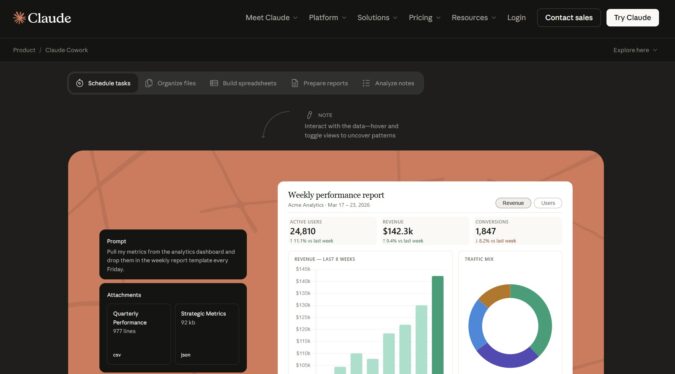
In diesem Beitrag zeige ich dir, was Cowork kann, wie du es nutzen kannst und warum ich es so genial finde. Aber auch, was mich stört.
TL;DR Das wichtigste in Kürze
- Claude Cowork verwandelt Claude vom Chatbot zum digitalen Mitarbeiter, der Dateien auf deinem Computer selbstständig erstellt, bearbeitet und organisiert.
- Du brauchst nur einen bezahlten Claude-Plan (ab 20 $/Monat) und die Claude Desktop App für macOS oder Windows.
- Cowork ist kinderleicht zu bedienen – gewohntes Chatfenster, aber Claude arbeitet direkt in einem zugewiesenen Ordner auf deinem PC.
- Die Usage-Limits sind der größte Nachteil – deshalb Cowork gezielt einsetzen und nicht immer das stärkste Modell wählen.
Was ist Claude Cowork?
Claude Cowork ist ein neuer Modus in der Claude Desktop App von Anthropic. Statt nur im Chat-Fenster hin und her zu schreiben, kann Claude damit direkt auf deinem Computer arbeiten – Dateien lesen, bearbeiten und erstellen.
Klingt erstmal abstrakt, deshalb ein konkretes Beispiel:
Ich hatte eine PowerPoint-Präsentation für einen KI-Workshop, die überarbeitet werden musste. Normalerweise hätte ich die Slides einzeln durchgehen, Texte anpassen, Struktur ändern – das kostet schnell mal ein bis zwei Stunden.
Mit Cowork habe ich Claude einfach gesagt: „Überarbeite diese Präsentation“ – plus ein paar weitere Anweisungen – und Cowork hat das brilliant erledigt. Direkt auf meinem Rechner, direkt in der Datei.
Das ist der große Unterschied zu einem normalen Chatbot: Claude redet nicht nur über die Arbeit – Claude macht die Arbeit.
So funktioniert Claude Cowork
Das Geniale an Cowork ist: Die Bedienung ist kinderleicht.
Du hast das gewohnte Chatfenster wie in Claude Chat oder ChatGPT. Du tippst einfach rein, was du brauchst. Im Hintergrund laufen Coding und KI-Agenten – aber davon bekommst du nichts mit. Das läuft alles unsichtbar.
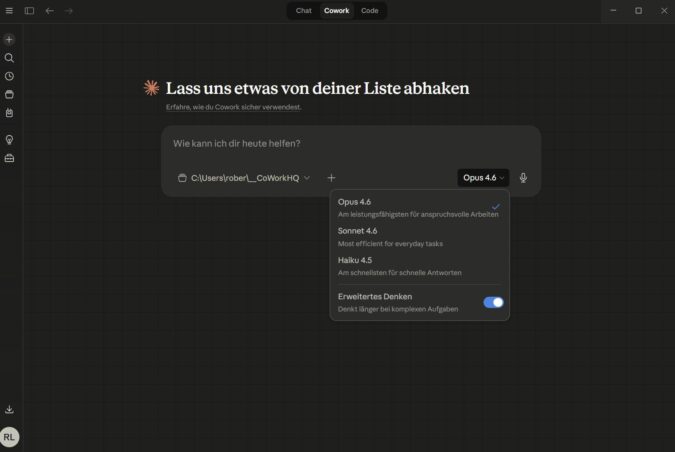
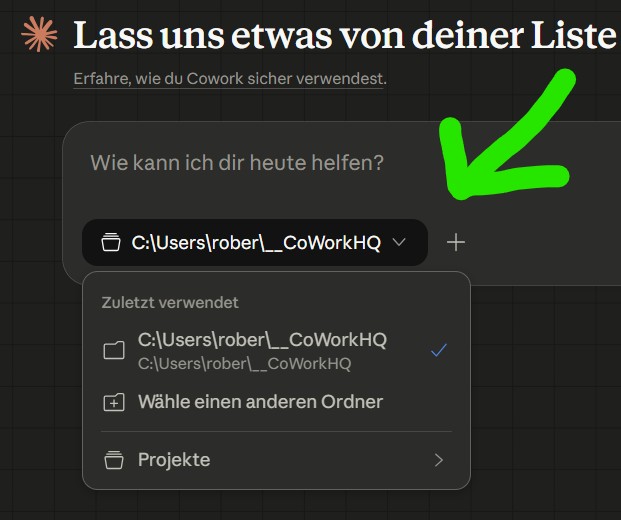
Der einzige Unterschied in der Bedienung gegenüber einem gewöhnlichen Chatbot: Du kannst Claude zusätzlich einen Ordner auf deinem PC zuweisen. Innerhalb dieses Ordners kann Cowork dann arbeiten – Dateien lesen, neue Dateien erstellen, bestehende bearbeiten.
Und genau das macht es auch sicher: Cowork ist quasi in diesem Ordner „abgekapselt“. Du musst also keine Sorge haben, dass Claude dir die Festplatte löscht oder auf sensible Dateien zugreift 😉
Technisch läuft Cowork übrigens in einer isolierten virtuellen Maschine – also einer komplett abgeschotteten Umgebung. Das ist ein cleverer Sicherheitsansatz von Anthropic.
Wie kannst du Cowork nutzen?
Um Cowork zu nutzen, brauchst du zwei Dinge:
- Einen kostenpflichtigen Claude-Plan (ab dem Pro-Plan für 17 $/Monat)
- Die Claude Desktop App für macOS oder Windows (kostenloser Download auf claude.com/download)
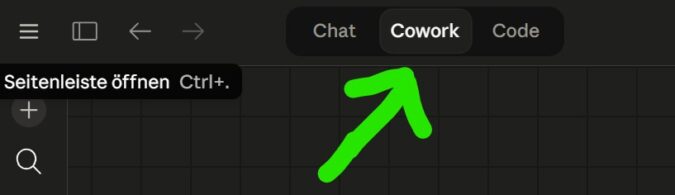
In der Desktop App findest du oben eine Leiste, über die du zwischen Chat, Cowork und Code wechseln kannst. Einfach auf „Cowork“ klicken und los geht’s.
Was die Preise betrifft: Der Pro-Plan (17 $/Monat) ist nicht nur zum Ausprobieren – du kannst damit durchaus produktiv arbeiten. Aber die Usage-Limits sind spürbar. Wer Cowork intensiv nutzt, wird relativ schnell an diese Grenzen stoßen. Die Max-Pläne (100 $ bzw. 200 $/Monat) bieten deutlich mehr Spielraum.
Ich nutze aktuell den Pro-Plan – werde aber demnächst upgraden, weil ich an die Limits komme.
Warum ich Cowork genial finde
Was mich an Cowork so begeistert: Es ist nicht einfach „noch ein Chatbot“.
In einem normalen Chat mit Claude oder ChatGPT bekommst du eine Antwort – und dann musst du selbst Hand anlegen. Text kopieren, Datei erstellen, formatieren, abspeichern. Das alles entfällt mit Cowork.
Cowork erstellt und bearbeitet Dateien direkt auf deinem Computer. Ein riesiger Unterschied im Arbeitsalltag.
Ein paar Beispiele, was ich in den ersten Tagen damit gemacht habe:
- Präsentation überarbeiten: Ich habe Claude meine Workshop-Präsentation gegeben und sie komplett überarbeiten lassen. Neue Struktur, bessere Texte, direkt als fertige Datei.
- Dateien sortieren: Einen chaotischen Ordner aufräumen lassen – Claude hat alles sinnvoll in Unterordner einsortiert und umbenannt.
- Tabelle bearbeiten: Eine bestehende Tabelle nach meinen Vorgaben anpassen lassen – ohne dass ich Excel auch nur öffnen musste.
All das sind Aufgaben, die ich sonst händisch erledigen müsste. Cowork nimmt mir genau diese Arbeit ab – in Summe kommt da einiges an Zeitersparnis zusammen.
Du kannst sogar mehrere Aufgaben hintereinander in die Warteschlange stellen. Claude arbeitet sie dann nacheinander ab, während du etwas anderes machst.
Cowork lässt sich mittlerweile sogar vom Smartphone fernsteuern. Du schickst Claude eine Aufgabe vom Handy und Cowork erledigt sie auf deinem Desktop – die Funktion heißt „Dispatch“.

Wichtig zu wissen: Cowork läuft natürlich nur, wenn dein Computer eingeschaltet ist und die Claude Desktop App geöffnet ist.
Claude Cowork noch mächtiger machen
Cowork an sich ist schon stark – aber richtig interessant wird es, wenn du die zusätzlichen Funktionen von Claude nutzt:
- Skills (Fähigkeiten): Du kannst Claude eigene Fähigkeiten beibringen – quasi Vorlagen und Anweisungen für bestimmte Aufgaben. Claude merkt sich, wie du bestimmte Dinge erledigt haben willst und wendet das automatisch an. Ich nutze Skills intensiv.
- Projekte: Damit kannst du zusammengehörige Aufgaben, Dateien und Anweisungen in einem eigenen Workspace bündeln. Perfekt, wenn du regelmäßig an den gleichen Themen arbeitest.
- Konnektoren: Mit Konnektoren verbindest du Claude mit anderen Anwendungen wie Gmail, Google Drive, Notion oder Slack. So kann Cowork nicht nur mit lokalen Dateien arbeiten, sondern auch auf externe Daten zugreifen.
Das nutze ich alles stark – aber zu den Details werde ich noch gesondert Inhalte erstellen, weil das den Rahmen dieses Beitrags sprengen würde.
👉 Gut zu wissen: Skills, Projekte und Konnektoren sind nicht Cowork-spezifisch. Du kannst all diese Funktionen auch im normalen Claude Chat nutzen. Aber in Kombination mit Cowork entfalten sie ihr volles Potenzial.
Was mich stört
So genial Cowork auch ist – ein Punkt nervt mich richtig: die Usage-Limits.
Cowork verbraucht deutlich mehr Ressourcen als ein normaler Chat. Jede Aufgabe in Cowork ist im Grunde eine mehrstufige Agentenarbeit, die viel mehr Rechenleistung benötigt als eine einfache Frage im Chat.
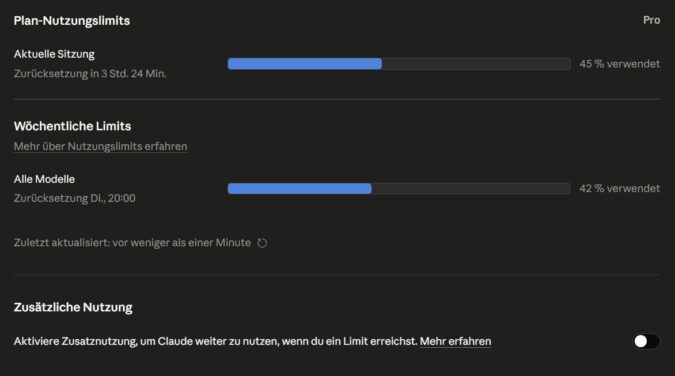
Wenn du „nur“ den Pro-Plan für 17 $/Monat nutzt, kommst du schnell an das 5-Stunden-Limit. Ein paar größere Aufgaben am Vormittag und Claude sagt dir: „Limit erreicht, bitte warte.“ Das ist frustrierend, wenn man gerade im Flow ist.
💡 Mein Tipp: Deshalb solltest du Cowork gezielt einsetzen – also wirklich nur dann, wenn du es brauchst. Für schnelle Fragen, Brainstorming oder kurze Textanpassungen ist der normale Chat-Modus die bessere Wahl, weil er deutlich weniger Ressourcen verbraucht.
Außerdem muss es nicht immer das leistungsstärkste Modell sein: Nicht immer Opus 4.6 mit erweitertem Denken wählen. Oft reicht auch Sonnet ohne erweitertes Denken vollkommen aus – und du sparst dir wertvolles Kontingent für die Aufgaben, bei denen du die volle Power wirklich brauchst.