Kleine Firmenwebseiten lassen sich mit Claude mittlerweile richtig einfach und effizient erstellen. Also genau die Seiten, die lokale Dienstleister, Handwerksbetriebe oder kleine Unternehmen brauchen.
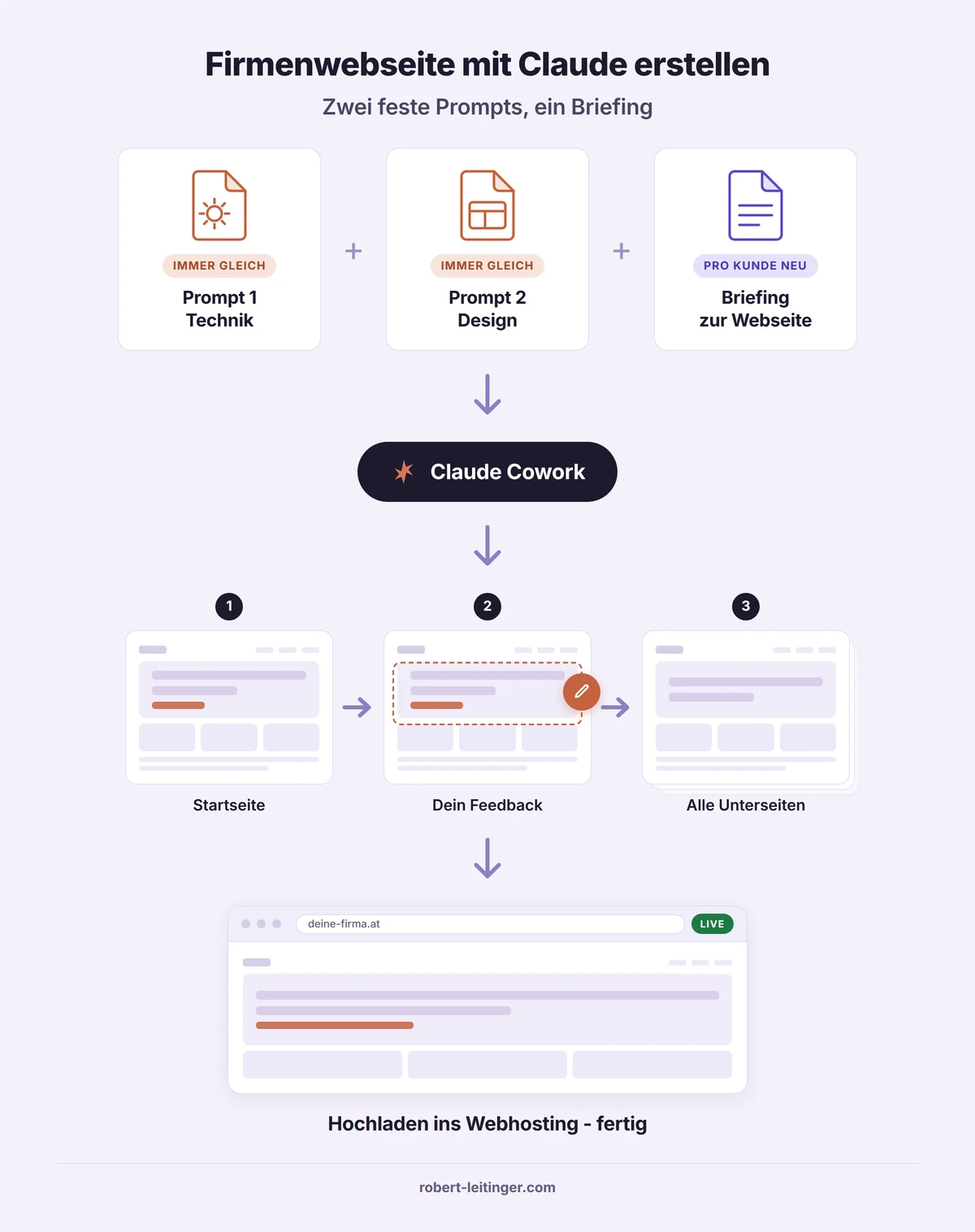
Ich habe mir dafür ein sehr einfaches System gebaut, das aus zwei festen Prompts und einem Briefing besteht. Beide Prompts bekommst du in diesem Beitrag kostenlos zum Download.
Die Webseite, die dabei entsteht, besteht aus reinem HTML und CSS. Möchtest du deine Seite unbedingt mit WordPress umsetzen, habe ich dafür eine eigene Anleitung: WordPress Webseite mit Claude erstellen
TL;DR Das wichtigste in Kürze
- Mit Claude (Cowork) kannst du sehr schnell optisch ansprechende und technisch perfekte Firmenwebseiten umsetzen.
- Mein System: Zwei Mega-Prompts (für Technik + Design) plus ein Briefing zur Webseite. Die Prompts bleiben immer gleich, neu ist nur das Briefing.
- Gearbeitet wird in Claude Cowork, weil Claude dort direkt in einem Ordner auf deinem Rechner arbeitet.
- Am Ende hast du einen fertigen Ordner mit allen Dateien. Den musst du anschließend nur noch in dein Webhosting hochladen und die Seite ist live.
Kurz vorweg: KI-Webseiten sind weder Wunder noch Müll
Zum Thema „Webseite mit KI erstellen“ kursieren online zwei Extreme, und beide sind falsch.
Die einen versprechen dir die 10.000-Euro-Webseite in fünf Minuten, gezeigt wird dann eine Seite mit Hintergrundvideo und Animationen in jeder Sektion. Sieht im Video super aus. Aus meinen eigenen Kundenprojekten der letzten Jahre weiß ich aber: Für die meisten Einsatzzwecke sind solche Seiten eher kontraproduktiv. Und verkauft wird deshalb noch lange nichts um 10.000 Euro.
Die anderen behaupten, KI-Webseiten seien grundsätzlich Müll und sähen alle gleich aus. Wenn du „bau mir eine Webseite für eine Elektrotechnikfirma“ eintippst, bekommst du auch genau so ein Ergebnis. Das liegt aber am Prompt und nicht an der KI.
Genau da setzt mein System an.

So läuft der Prozess ab
Der Ablauf ist immer der gleiche, egal für welche Firma du die Seite baust:
- In Claude Cowork einen Ordner für das Projekt anlegen
- Die beiden Mega-Prompts und dein Briefing reinziehen und abschicken
- Claude baut zuerst nur die Startseite
- Du gibst Feedback, bis die Startseite passt
- Claude erstellt alle restlichen Unterseiten im gleichen Design
- Die fertigen Dateien lädst du ins Webhosting hoch
Für diesen Beitrag habe ich als Beispiel eine fiktive Firma für Photovoltaik und Elektrotechnik gebaut. Also genau so ein Projekt, wie es in der Praxis anfragt.
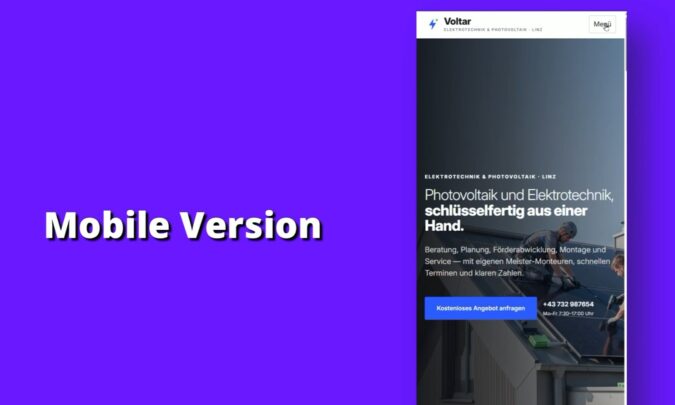
Herausgekommen ist kein One-Pager, sondern eine Webseite mit über zehn Unterseiten – Leistungen, Über uns, Kontakt und einiges mehr. Meine eigene Arbeitszeit dafür lag bei rund zwei Minuten.
Das klingt nach Clickbait, ist aber leicht erklärt: Claude selbst arbeitet deutlich länger, oft 15 bis 20 Minuten. Die zwei Minuten sind nur meine Zeit – und die ist so kurz, weil die eigentliche Arbeit längst in den Prompts steckt.
Und ja, die Seite ist selbstverständlich auch am Handy sauber bedienbar. Darum kümmert sich der Design-Prompt gleich mit.
Warum Claude Cowork und nicht die Web-App oder Claude Code
Wir arbeiten in der Desktop-Version von Claude, genauer gesagt in Cowork. Der Grund: Dort kannst du einen Ordner auf deinem Rechner auswählen. Alles, was Claude erstellt – Code-Dateien, Bilder, Assets – landet direkt in diesem Ordner.
Das bringt dir zwei Dinge:
- Du kannst dir die Webseite jederzeit lokal im Browser ansehen. Doppelklick auf die Startdatei und du siehst genau das, was später online steht.
- Alle Dateien liegen an einem Ort. Beim Live-Stellen markierst du sie einfach alle und lädst sie hoch.
Die Web-App von Claude kann das nicht, dort fehlt die Verbindung zu deinem Ordner. Und Claude Code brauchst du hier schlicht nicht – das hat seine Berechtigung, etwa wenn du mit GitHub arbeitest, aber für eine Firmenwebseite ist es unnötig kompliziert.
💡 Mehr zu Cowork und was damit sonst noch geht, findest du hier: Claude Cowork
Schritt für Schritt zur fertigen Webseite
Schritt 1: Projektordner anlegen
Desktop-Version von Claude starten, Cowork öffnen und einen neuen Ordner auswählen oder anlegen. Ich habe ihn im Beispiel einfach „Demo Webseite“ genannt.
Schritt 2: Mega-Prompt 1 – technisches Setup
Diesen Prompt ziehst du als Datei in den Chat. Er deckt alles rund um die technische Optimierung ab: Schema-Markup, Sitemap, saubere URL-Struktur, Meta-Daten, Alt-Texte, robots.txt und llms.txt.
Das ist genau der Teil, den fast alle weglassen, die dir zeigen, wie du eine Webseite mit KI baust. Dabei entscheidet sich hier, ob deine Seite bei Google überhaupt eine Chance hat und ob KI-Suchmaschinen deine Inhalte sauber auslesen können. Nachträglich reinbasteln ist deutlich mühsamer.
👉 Mega-Prompt 1 herunterladen: technisches Setup
Schritt 3: Mega-Prompt 2 – Design
Der zweite Prompt heißt bei mir „Premium Design“. Der Name ist schnell dahingesagt und trifft es nicht ganz, denn animierte Showseiten baut er nicht.
Was er macht: Er gibt Claude klare Designregeln vor, damit die Webseite so aufgebaut ist wie echte Firmenwebseiten. Klare Struktur, ruhige Optik, ordentliche Abstände und Typografie.
Genau das ist der Unterschied zwischen einer Seite, die nach KI aussieht, und einer, die einfach nach einer guten Webseite aussieht.
👉 Mega-Prompt 2 herunterladen: Design
Schritt 4: Briefing zur Webseite
Der dritte Baustein kommt von dir. Da gehört rein:
- Firma, Leistungen, Region
- Zielgruppe
- welche Seiten die Webseite haben soll
- welche Inhalte ungefähr auf die einzelnen Seiten kommen
Wenn du das für einen Kunden machst, kannst du sein Briefing einfach direkt übernehmen.
💡 Leg das Briefing als eigene Datei an, statt alles in den Chat zu tippen. Dann kannst du es für Änderungen oder das nächste Projekt wiederverwenden.
Schritt 5: Abschicken und warten
Beide Prompts und dein Briefing liegen jetzt im Chat, ab damit.
Und dann heißt es warten. Claude arbeitet an so einer Webseite gerne 15 bis 20 Minuten oder auch länger. Das ist normal, lass ihn einfach machen.
Im ersten Entwurf bekommst du nur die Startseite. Das habe ich so in den Prompts festgelegt, und zwar mit Absicht: Änderungen am Design willst du einmal besprechen und nicht auf zehn Unterseiten einzeln.
Bei meinem Beispiel hatte ich genau eine Änderung. Die Hero-Section war mir zu überladen, weil die nächste Sektion gleich mit reingerutscht ist. Also habe ich gesagt, dass die Hero-Section alleine stehen soll und der Rest erst nach dem Scrollen sichtbar wird. Das hat Claude umgesetzt, der Rest ist so geblieben.
Schritt 6: Restliche Seiten erstellen lassen
Wenn die Startseite passt, reicht ein Satz: „Erstell mir die restlichen Seiten.“ Design und Layout ziehen sich dann automatisch durch alle Unterseiten.
Schritt 7: Bilder von Claude erzeugen lassen
Die Bilder für die Beispielwebseite kommen von Higgsfield – aber nicht manuell erstellt. Ich habe Higgsfield als Connector an Claude angebunden, damit Claude die Bilder gleich selbst generieren kann.
Dazu kam die Anweisung, die Bilder zu komprimieren und als WebP zu speichern. Das Ergebnis: Ein Bild hat 123 KB, ein anderes gerade mal 50 KB. Entsprechend gut ist die Ladezeit.
👉 Wie das mit den Bildern in Claude genau funktioniert, zeige ich dir hier: Bilder direkt in Claude generieren
Die Webseite liegt lokal in deinem Ordner
Alles, was Claude erzeugt, liegt sofort bei dir auf der Festplatte. Keine Plattform, kein Export, keine Abhängigkeit von einem Anbieter. Die Dateien gehören dir.
Du kannst die Startdatei per Doppelklick öffnen und die komplette Seite lokal im Browser durchklicken, bevor sie jemand anderes zu sehen bekommt.
Im Ordner liegen dann die Startseite und alle Unterseiten, dazu robots.txt, llms.txt, die sitemap.xml und ein Assets-Ordner mit Bildern, Fonts und Styles.
Vor allem llms.txt und das Schema-Markup sind der Grund, warum die Seite auch für Google und für KI-Suchen sauber lesbar ist.
Damit die Seite ins Netz kommt, fehlt jetzt nur noch ein Webhosting.
Webseite live stellen – mit Hostinger
Ich bin seit Jahren Hostinger-Kunde, und wer meinen YouTube-Kanal länger verfolgt, weiß das auch. Der Grund ist einfach: Qualität und Preis-Leistung passen, und Hostinger hat richtig gute Angebote rund um KI.
Hosting und Domain holen
Den Webhosting-Plan bekommst du ab 3,99 Euro pro Monat, eine Domain ist bereits dabei.
Diesen Preis gibt es, wenn du länger vorauszahlst. Bei 48 Monaten landest du bei rund 229 Euro insgesamt. Mit meinem Rabattcode reduziert sich das noch einmal auf etwa 195 Euro – das sind unter 50 Euro pro Jahr, inklusive Domain.
🏷️ Rabattcode: ROBX
Webseite im Hosting anlegen
Im Hostinger-Konto klickst du auf Websites, dann auf Website hinzufügen und wählst benutzerdefinierte PHP/HTML-Website.
Danach wählst du deine Domain aus. Zum Testen kannst du auch die temporäre Domain nehmen, so wie ich es im Beispiel gemacht habe. Als Serverstandort habe ich Deutschland gewählt.
Dateien hochladen
Jetzt gehst du auf Dateien und öffnest den Dateimanager. Dort klickst du in den Ordner public_html.
Dann öffnest du deinen lokalen Ordner, markierst alle Dateien und ziehst sie in den Dateimanager. Die vorinstallierte Platzhalter-Datei kannst du löschen, die erzeugt nur die Standardseite.
Seite neu laden – und deine Webseite ist live.
Das war’s! 😉
Kurzer Technik-Check
Zum Abschluss habe ich noch die Ladezeit geprüft. Und die ist ebenfalls top – was bei sauberem HTML und komprimierten Bildern auch kein Wunder ist.
Für wen sich dieser Weg eignet – und wann du besser WordPress nimmst
So eine Webseite ist nicht die Lösung für jedes Projekt.
Gut geeignet für:
- kleine Firmenwebseiten von lokalen Betrieben, Handwerkern und Dienstleistern
- Freelancer und Selbstständige, die eine seriöse Visitenkarte im Netz brauchen
- Landingpages und Seiten, deren Inhalte sich selten ändern
Nicht geeignet für:
- Online-Shops
- redaktionelle Seiten mit laufendem Blog
- Portale, Buchungssysteme oder Mitgliederbereiche
Sobald ein Projekt größer oder komplexer wird, gehört ein ordentliches CMS als Basis darunter. Da würde ich niemandem zu einer reinen HTML-Seite raten.
Und dann ist da noch der ehrlichste Einwand: Es gibt kein Backend. Jede spätere Änderung läuft wieder über Claude oder direkt über den Code. Für einen Kunden, der seine Texte selbst pflegen will, ist das der falsche Weg.
Wenn es WordPress sein soll, kannst du mit Novamira WordPress direkt per KI steuern. Dann bekommst du ein ähnliches Tempo, behältst aber ein echtes CMS mit Backend. Wie das läuft, zeige ich dir hier: WordPress Webseite mit Claude erstellen
Kurz gesagt: Für eine schlanke Firmenwebseite ist der Weg über Claude schneller, günstiger und technisch sauberer. Sobald laufend Inhalte dazukommen, gewinnt WordPress.
Häufige Fragen zur Firmenwebseite mit Claude
Brauche ich Programmierkenntnisse?
Nein. Du musst weder HTML noch CSS können. Du brauchst nur die beiden Prompts, ein sauberes Briefing und etwas Geduld beim Warten.
Welches Claude-Abo brauche ich dafür?
Du brauchst die Desktop-App mit Cowork und ein Abo, das dir genug Kapazität für längere Arbeitsschritte gibt. Mit dem kostenlosen Zugang wirst du bei so einem Projekt schnell an Grenzen stoßen.
Kann ich die Webseite später noch erweitern?
Ja. Du öffnest den Ordner wieder in Cowork und lässt Claude die Änderung umsetzen. Danach lädst du die geänderten Dateien erneut ins Hosting.
Ist so eine Seite wirklich SEO-technisch sauber?
Wenn du den technischen Prompt nutzt: ja. Schema-Markup, Sitemap, Meta-Daten und Alt-Texte sind von Anfang an drin. Was dir der Prompt nicht abnimmt, ist die inhaltliche Arbeit – gute Texte und die richtigen Keywords musst du selbst mitbringen.
Kann ich das für Kunden machen?
Klar, genau dafür ist das System gedacht. Wichtig ist nur, vorher zu klären, ob der Kunde Inhalte selbst ändern will – dann ist WordPress die bessere Wahl.