Der Name NotebookLM klingt zuerst wie eine simple Notiz-App, ist aber viel mächtiger als du vielleicht denkst. Das kostenlose KI-Tool von Google hilft dir beim schnellen Recherchieren und kann sogar Podcast aus deinen Inhalten erstellen.
Hier erfährst du, warum ich persönlich so begeistert davon bin!
TL;DR Das wichtigste in Kürze
- NotebookLM ist ein 100% kostenloses KI-Tool von Google – perfekt für Recherche und Lernen
- Du importierst eigene Quellen (PDFs, Webseiten, YouTube-Videos) und chattest mit diesen Inhalten – dadurch werden KI-Halluzinationen drastisch reduziert
- Geniale Spezial-Funktionen: Präsentationen, Podcasts, Erklärvideos, Mindmaps, Infografiken & mehr
- Verfügbar als Web-App sowie als iOS- und Android-App
Was ist NotebookLM?
NotebookLM ist ein komplett kostenloses KI-Tool von Google, das du vor allem als Recherche-Tool und Wissens-Datenbank nutzen kannst. Du kannst damit schnell & einfach Inhalte aus PDF-Dateien, Blogartikeln & Webseiten (URLs) oder YouTube-Videos importieren und dann mit diesen Inhalten chatten / zu diesen Inhalten Fragen stellen.

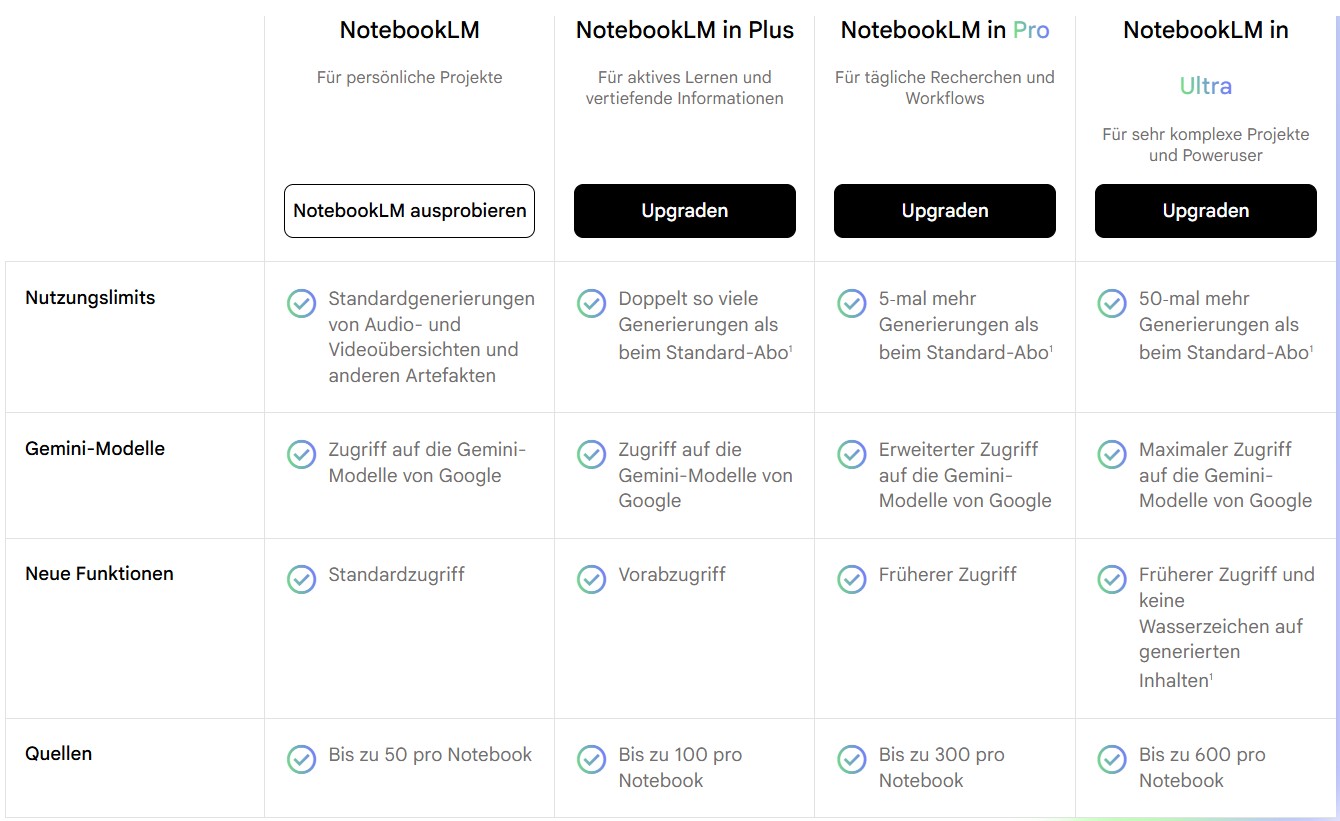
Organisiert werden deine Inhalte in einzelnen Notebooks. In der kostenlosen Version kannst du bis zu 50 Inhalte in ein Notebook ziehen.

Außerdem ist es auch möglich, mit einem Klick eine Audiozusammenfassung der importieren Inhalte zu generieren (Podcast-Funktion).
NotebookLM nutzen
Du kannst NotebookLM mit einem kostenlosen Google-Account nutzen: https://notebooklm.google/
Der grosse Vorteil von NotebookLM gegenüber ChatGPT und Co.
NotebookLM ist keine klassische ChatGPT Alternative – denn du kannst es nicht wie einen normalen Chatbot nutzen. Der entscheidende Unterschied: NotebookLM arbeitet ausschliesslich mit den Quellen, die du selbst importierst.
Und genau das ist die grosse Stärke. Klassische KI-Chatbots wie ChatGPT oder Google Gemini greifen auf ihr riesiges Trainings-Wissen zurück – und erfinden dabei auch gerne mal Dinge, die es gar nicht gibt (sogenannte KI-Halluzinationen). NotebookLM reduziert dieses Problem drastisch, weil es sich nahezu ausschliesslich auf deine importierten Quellen bezieht.
Das bedeutet aber auch: NotebookLM ist nur so gut wie die Quellen, die du verwendest. Wenn du veraltete oder falsche Informationen importierst, bekommst du auch entsprechende Antworten zurück.
Für wen ist NotebookLM geeignet?
Grundsätzlich für alle, die irgendeine Art von Recherche betreiben oder sich in ein neues Thema einarbeiten müssen. Das geht also weit über Schüler und Studenten hinaus.
Ob du Informationen für das Verfassen eines neuen Blogbeitrags recherchierst, dich auf eine Prüfung vorbereitest, einen Vertrag analysieren musst oder dich einfach in ein komplett neues Thema einarbeiten willst – NotebookLM macht all das deutlich schneller und effizienter.
Dank der Spezial-Funktionen ist NotebookLM auch im Marketing richtig nützlich – z.B. um Präsentationen zu erstellen, wichtige Themen zu recherchieren oder Content-Ideen aus bestehenden Quellen zu generieren.
So funktioniert die Recherche
- Quellen hinzufügen: Lade PDF-Dokumente hoch, verlinke Blogartikel oder füge YouTube-URLs ein.
- KI-gestützte Auswertung: NotebookLM analysiert diese Texte und generiert dir in Sekundenschnelle Zusammenfassungen.
- Gezielte Fragen stellen: Du kannst das Tool fragen, welche KI-Tools in einem Video erwähnt wurden oder welche Kernaussagen in einem PDF zu finden sind.
- Antwort mit Quellenangabe: NotebookLM verrät dir auch direkt, an welcher Stelle im Dokument eine Information steht.

Wichtig: Die Informationen stammen aus deinen importierten Quellen, nicht nur aus irgendeinem Trainingsdatensatz. Das macht NotebookLM zu einem echten Recherche-Assistenten. Allerdings kann es dennoch vorkommen, dass die KI in manchen Bereichen hin und wieder noch eine fehlerhafte Information liefert („halluziniert“).
Meine drei Haupt-Einsatzgebiete
Lernen
Du willst dich schnell in ein neues Thema einarbeiten? Dann wirf einfach alle relevanten Quellen in NotebookLM und lass sie dir übersichtlich zusammenfassen. Ich nutze das oft, um mich in Fachartikel und Studien reinzufuchsen, ohne stundenlang suchen zu müssen.
Recherche für Content
Achtung, das ist ein echter Gamechanger: Wenn du zum Beispiel ein neues Video planst oder einen Blogartikel schreiben willst, sammelst du alles an Material in NotebookLM. Danach lässt du dir nicht nur eine Zusammenfassung, sondern auch konkrete Ideen für Struktur oder Argumente liefern. Probier es doch selbst aus!
Unterstützung in der Content-Produktion
Gerade wenn ich zu einem Thema Videos plane, lade ich gerne auch Konkurrenz-Beiträge oder externe Quellen hoch, um mir mehr Inspiration zu holen. NotebookLM kann dir sogar eine Vergleichstabelle oder Stichpunkte für dein Skript ausgeben, sodass du deinen Content noch schneller erstellst.
Spezial-Funktionen von NotebookLM
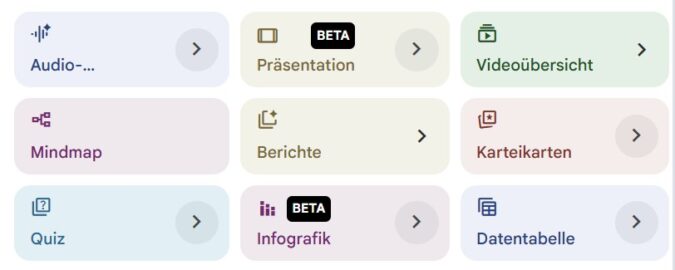
Neben der Quellen-Chat-Funktion hat NotebookLM einige richtig geniale Spezial-Funktionen, mit denen du deine importierten Quellen in verschiedene Formate umwandeln kannst:
- Präsentation – Slides basierend auf deinen Quellen generieren
- Audio-Zusammenfassung – Podcast aus deinen Quellen erstellen
- Videoübersicht – Erklärvideo zu deinen Inhalten erstellen
- Mindmap – Themen visuell verknüpfen und strukturieren
- Infografik – Inhalte als Schaubilder darstellen
- Karteikarten & Quiz – Lernhilfen automatisch erstellen
- Berichte & Datentabelle – Inhalte in verschiedene Dokumentformate bringen
- Quellen entdecken – NotebookLM sucht automatisch passende Quellen für dich
Präsentation
Eine meiner Lieblingsfunktionen: NotebookLM kann dir basierend auf deinen Quellen eine komplette Präsentation erstellen. Das nutze ich persönlich oft und es spart enorm viel Zeit. Du bekommst fertige Slides als PDF, die inhaltlich direkt auf deinen Quellen basieren.
Gut zu wissen: Die einzelnen Slides bestehen komplett aus KI-generierten Bildern (mit Googles Nano Banana 2 Technologie). Das sieht zwar gut aus, bedeutet aber auch, dass die Slides nicht nativ bearbeitbar sind.
💡 Tipp: Wenn du die Präsentation nachbearbeiten möchtest, nutze einfach ein Tool mit OCR-Funktion, um die Slides editierbar zu machen. Ich nutze dafür die Adobe Acrobat Alternative UPDF (als Lifetime-Deal)* – aber jedes Tool mit OCR-Unterstützung funktioniert. Wie das genau funktioniert, zeige ich dir in diesem Video.
Audio-Zusammenfassung (Podcast)
NotebookLM erstellt dir eine Audio-Zusammenfassung deiner Quellen im Podcast-Style – zwei KI-Stimmen unterhalten sich dabei locker miteinander über dein Thema. Das klingt erstaunlich realistisch und funktioniert auch auf Deutsch.
Diese Funktion ist perfekt, wenn du gut per Audio lernen kannst oder dir für unterwegs einen Lern-Podcast zu einem Thema erstellen möchtest. Damit ist die Audio-Zusammenfassung auch ideal für Schüler und Studenten.
Die Podcasts lassen sich herunterladen, sodass du sie bequem nebenbei anhören kannst, anstatt lange Texte zu lesen.
Videoübersicht
NotebookLM kann aus deinen Quellen auch ein Erklärvideo erstellen. Du wählst zwischen verschiedenen Stilen – von minimalistisch bis hin zu Anime – und bekommst ein animiertes Video, das die wichtigsten Punkte deiner Quellen erklärt.
Mein Tipp: Klick nicht einfach direkt auf die Funktion, sondern nutze vorher den Stift-Button. Dort kannst du genau angeben, welchen Fokus das Video haben soll und welchen Stil du bevorzugst.
Mindmap
Die Mindmap-Funktion erstellt dir eine interaktive Übersicht zu deinen Quellen. Du siehst auf einen Blick die Hauptthemen und kannst dich durch Unterpunkte klicken, um tiefer in einzelne Bereiche einzutauchen.
Ich finde diese Funktion auch aus SEO- und Marketing-Sicht richtig genial – du bekommst sehr gute Einblicke, wie du ein Thema ganzheitlich abdecken kannst. Die Mindmap lässt sich auch als PNG herunterladen.
Infografik
Damit kannst du dir richtig gute Schaubilder und Infografiken zu einem Thema erstellen lassen. Die Ergebnisse sind überraschend gut und lassen sich für verschiedene Zwecke nutzen.
Karteikarten & Quiz
Perfekt als Lernhilfe: NotebookLM erstellt dir automatisch Karteikarten und Quizfragen basierend auf deinen Quellen. Du kannst sogar den Schwierigkeitsgrad einstellen.
Wenn du dich also auf eine Prüfung vorbereiten möchtest, wirf einfach dein gesamtes Lernmaterial in ein Notebook und lass dir Lernkarten und Quizze erstellen. Richtig praktisch.
Berichte & Datentabelle
Mit der Berichte-Funktion kannst du dir vordefinierte oder eigene Berichte aus deinen Quellen erstellen lassen. Besonders nützlich finde ich die Option „Eigener Bericht“, wo du einen individuellen Prompt eingeben kannst.
Ausserdem gibt es die Möglichkeit, Datentabellen zu generieren – perfekt für Themen, bei denen viele Daten analysiert werden. Die Tabellen lassen sich auch direkt in Google Sheets exportieren.
Quellen entdecken (Recherche-Funktion)
Das ist eine Funktion, die viele gar nicht kennen: NotebookLM kann für dich automatisch passende Quellen im Web suchen und in dein Notebook importieren. Klicke dazu rechts oben auf Quellen entdecken.
Du hast die Wahl zwischen einer schnellen Recherche (dauert ca. eine Minute, findet rund 10 Quellen) und Deep Research für ausführlichere Ergebnisse. Das ist perfekt, wenn du ein neues Thema recherchieren möchtest und noch gar keine eigenen Quellen hast.
NotebookLM am Smartphone nutzen
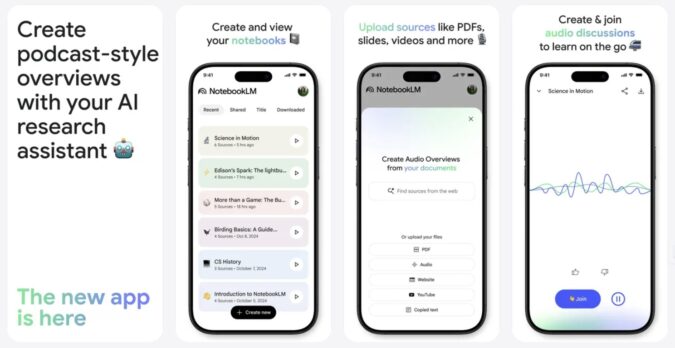
NotebookLM gibt es auch als App für dein Smartphone. Deine Notebooks werden automatisch synchronisiert – du kannst also am Desktop eine Recherche starten und unterwegs am Smartphone weiterarbeiten.
👉 NotebookLM für iOS (iPhone / iPad)
Wo liegen die Grenzen?
- NotebookLM verwendet Googles eigenes KI-Modell (Gemini), sodass du hier keine anderen Modelle wie z.B. die Sprachmodelle von OpenAI oder Anthropic nutzen kannst.
- Du kannst NotebookLM nicht wie einen klassischen KI-Chatbot nutzen – eine allgemeine, quellenfreie Chat-Funktion steht nicht zur Verfügung.
- Die Antworten sind immer nur so gut wie die Quellen, die du importierst. Und je nach Thema ist es gar nicht so einfach zu kontrollieren, ob die verwendeten Quellen wirklich gut und korrekt sind.
NotebookLM ist derzeit für mich eines der spannendsten KI-Tools, wenn es um Lernen und Recherche geht. Es ist zwar kein perfekter Alleskönner, aber es eröffnet dir ganz neue Möglichkeiten, mit KI schnell an Wissen und Ideen zu gelangen.
NotebookLM Abo-Pläne
Wie schon erwähnt, ist NotebookLM 100% kostenlos nutzbar – und die kostenlose Version bietet bereits einen enormen Funktionsumfang mit bis zu 50 Quellen pro Notebook. Für die meisten Nutzer reicht das locker aus.
Wer mehr braucht, kann über ein Google AI Abo upgraden. Es gibt drei kostenpflichtige Stufen (Plus, Pro und Ultra), die unter anderem höhere Nutzungslimits, mehr Quellen pro Notebook und früheren Zugriff auf neue Funktionen bieten.