Die Idee hinter OpenClaw ist verlockend: ein Agent, der auf einem System läuft, sich an alles erinnert und Aufgaben autonom erledigt.
In diesem Beitrag erkläre ich dir, was OpenClaw genau kann, wie du es vergleichsweise einfach installierst und für wen sich der Einsatz aktuell wirklich lohnt.
Was ist OpenClaw überhaupt?
OpenClaw (früher unter Namen wie Clawd, ClawdBot oder Moltbot bekannt) ist ein Open-Source KI-Agent, den du auf einer Umgebung deiner Wahl betreiben kannst: auf deinem PC, auf einem alten Laptop, einem Raspberry Pi, einem Mac Mini oder auf einem VPS-Server. Verbinden kannst du OpenClaw übrigens auch mit Messenger-Diensten wie WhatsApp oder Telegram – so lässt sich der KI-Agent von überall aus steuern.
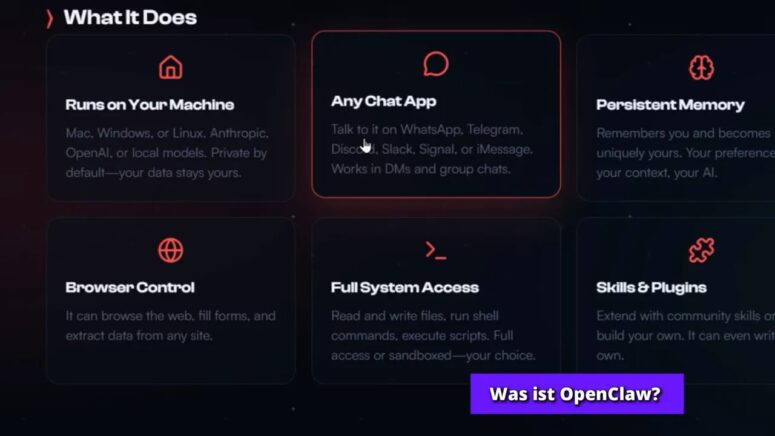
Einmal installiert, kannst du dem Agenten Aufgaben geben und er versucht diese zu lösen. Und das sogar autonom: wenn eine Fähigkeit fehlt um eine gewisse Aufgabe zu erledigen, schreibt OpenClaw Code oder nutzt Tools, um die Fähigkeit zu erlangen.
💡 Vereinfacht gesagt: OpenClaw nutzt im Hintergrund auch Vibe Coding um sich selbst zu erweitern.
Bei manchen Nutzern – die OpenClaw bereits verwenden – klingt das fast nach Zauberei: OpenClaw greift auf Mail, Kalender und Hosting zu, sendet Rechnungen, erstellt PDFs und postet Inhalte automatisch. Das ist praktisch – aber gleichzeitig genau der Grund, warum Vorsicht geboten ist.
Wichtigste Eigenschaften in Kürze:
- Agenten-Verhalten: Arbeitet autonom oder auf Anweisung.
- System-Zugriff: Kann mit Dateien, Browser und lokalen Tools interagieren.
- Memory: Behält Aufgaben, Aktionen und Kontext als Erinnerungen.
- Erweiterbar: Skills und Plugins erlauben zusätzliche Funktionen.
Installationsoptionen: Vor- und Nachteile
Du hast im Grunde drei Möglichkeiten um OpenClaw zu betreiben:
- Auf deinem Haupt-PC: Maximal komfortabel, weil der Agent direkten Zugriff auf alle lokalen Daten hat. Sehr riskant – nicht empfehlenswert.
- Auf einem alten Laptop / Raspberry Pi: Günstig und isolierter. Nachteil: Gerät muss 24/7 laufen und Performance ist limitiert.
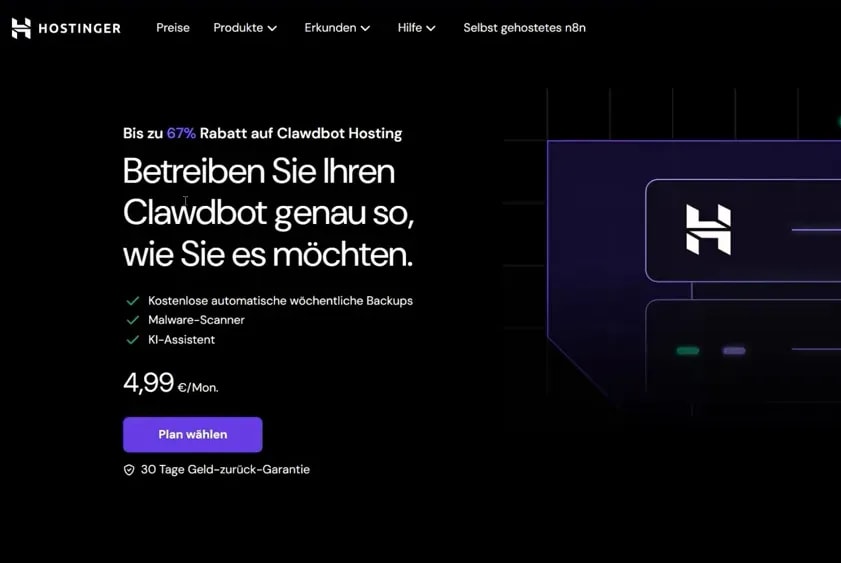
- Auf einem VPS: Sauber isolierbar, stabiler Betrieb und oft günstiger als ein ständig laufendes Gerät zuhause. Dank dem 1-Klick OpenClaw Hosting* von Hostinger ist dies sogar die einfachste Möglichkeit, um OpenClaw zu nutzen.
💡 Tipp: Mit dem Rabattcode “ Robert10 “ kannst du hier zusätzlich Geld sparen.
Warum ein VPS häufig die beste Wahl ist
Ein VPS erlaubt dir, OpenClaw in einer kontrollierten Umgebung zu betreiben. So kannst du den Agenten strikt vom Rest deines digitalen Lebens trennen.
OpenClaw installieren – Schritt für Schritt
Am sichersten ist es, OpenClaw über einen eigenen VPS laufen zu lassen. So hast du die volle Kontrolle über Server, Netzwerk und Secrets (z. B. API-Keys) und bist nicht von einer lokalen Installation abhängig. Hier die einfache Schritt-für-Schritt-Anleitung:
1. VPS auswählen und OpenClaw per 1-Klick installieren
Du brauchst einen VPS, der OpenClaw dauerhaft ausführt. Bei Hostinger gibt es dafür das 1-Klick OpenClaw Hosting*. Ich empfehle den Plan KVM-2 als soliden Startpunkt.
Mit meinem 💸 Rabattcode “ Robert10 “ kannst du zusätzlich sparen.
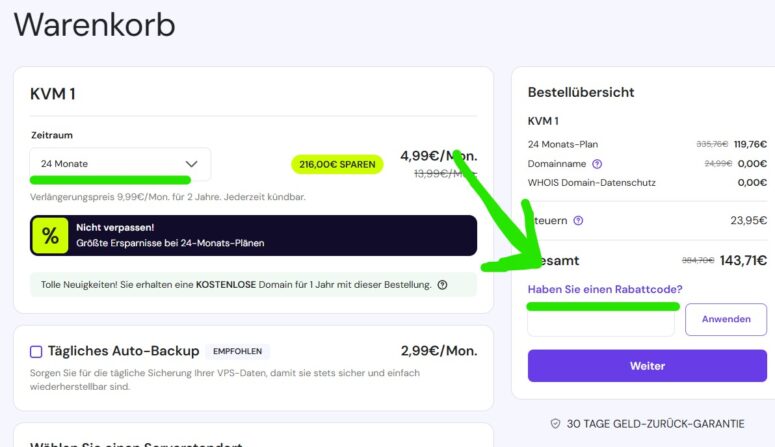
Nach dem Setup wird dein VPS automatisch eingerichtet und OpenClaw in einer Docker-Umgebung installiert.
💡 Tipp: Hostinger bietet auch eine 1-Klick-Installation für n8n* an (Rabattcode “ Robert10 “ gilt ebenfalls und du kannst n8n und OpenClaw natürlich auch gemeinsam in einem VPS-Plan laufen lassen 😉).
2. Gateway Token kopieren
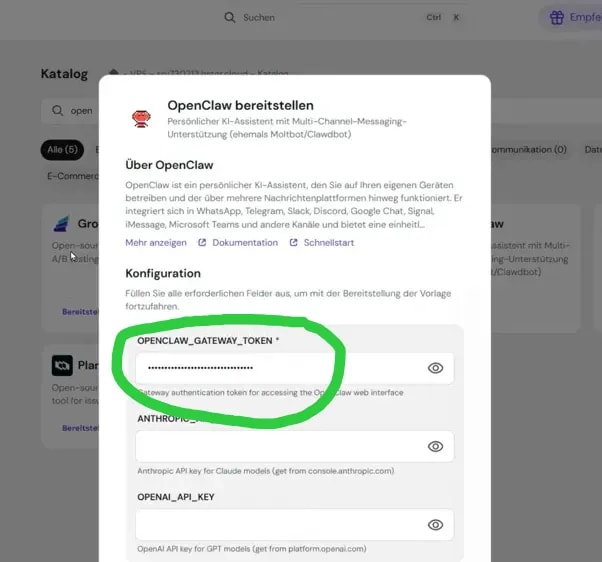
Nach der Installation wird dir der OpenClaw Gateway Token angezeigt.
Wichtig: Kopiere den Token sofort (und speichere ihn kurz sicher zwischen), weil du ihn im nächsten Schritt wirklich brauchst. Diesen Schritt nicht überspringen.
3. LLM-API-Key hinterlegen (Anthropic oder OpenAI)
OpenClaw benötigt ein KI-Sprachmodell (LLM), sonst funktioniert der Agent nicht. Hinterlege deinen API-Key am besten direkt im VPS-Setup (im selben Fenster unterhalb des Gateway Tokens).
Wenn du die Wahl hast: Anthropic läuft bei vielen Setups besonders rund. OpenAI kannst du ebenfalls direkt hinterlegen (erfordert anschließend aber eine zusätzliche Konfiguration damit es läuft).
4. OpenClaw öffnen und verbinden
Öffne nach Abschluss der Installation die OpenClaw-URL:
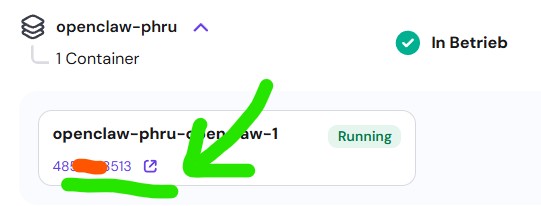
Jetzt kommst du zu deinem OpenClaw-Dashboard. Klicke links im Menü auf „Overview“ und füge dort den zuvor gespeicherten Gateway Token ein und klicke auf Connect.
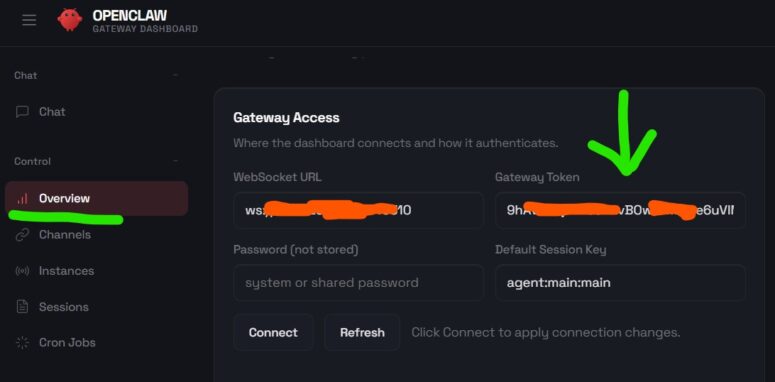
Fertig – OpenClaw ist aktiv.
5. Konfiguration nach der Installation
Die reine Installation ist (leider) nur der Anfang. Damit OpenClaw sinnvoll arbeitet und gleichzeitig sicher bleibt, musst du weitere Schritte durchführen:
- Messenger einrichten: WhatsApp- oder Telegram-Integration, damit du den Agenten remote steuern kannst.
- Skills/Plugins hinzufügen: Skills erlauben Zugriff auf spezialisierte Funktionen wie Rechnungen erstellen oder WordPress zu bedienen.
- Cron-Jobs konfigurieren: Für wiederkehrende Tasks (z. B. tägliche Recherchen oder Berichte).
- Tool-Integration: Browser, Headless-Browser-Tools, Office-Tools oder Hosting-APIs anbinden.
- Sicherheitsregeln: Firewall, Benutzerrechte, Logging und Backups festlegen.
Ohne diese Nacharbeiten bleibt OpenClaw nur ein potenzieller Agent ohne nennenswerte Produktivität. Und diese Konfiguration erfordert meist ein mittleres technisches Verständnis.
👉 Mehr Infos diesbezüglich findest du auf den Support-Seiten von Hostinger:
Installation und Messenger-Dienste anschließen
Für wen ist OpenClaw geeignet?
OpenClaw ist nicht für jeden. Überlege dir folgende Punkte, bevor du loslegst:
- Du bist Entwickler oder hast System-Admin-Erfahrung: Dann kannst du Nutzen und Risiken besser abwägen und die notwendigen Schutzmaßnahmen implementieren.
- Du willst experimentieren: Wenn du bereit bist, mit einem isolierten VPS oder einem alten Gerät zu testen, ist das ein guter Weg.
- Du bist Non-Tech und suchst einfache Automatisierungen: Dann sind No-Code- oder Low-Code-Lösungen wie n8n, ZeroWork oder andere KI-Automatisierungstools meist die bessere Wahl.
💡 Tipp: Es gibt auch für n8n eine 1-Klick-Installation (Anleitung)
Vor- und Nachteile von OpenClaw
Vorteile
- Hohe Flexibilität und Möglichkeit, sehr komplexe, autonome Aufgaben zu delegieren.
- Open-Source: Du kannst den Code prüfen, anpassen oder erweitern.
- Ideal für Experten, die maßgeschneiderte Agenten bauen wollen.
Nachteile
- Hohe Sicherheitsrisiken bei unsachgemäßem Betrieb.
- Komplexe Einrichtung
- Für die meisten Nutzer overkill – simpler No-Code-Workflow ist oft ausreichend.
Die größten Risiken – warum du vorsichtig sein solltest
Ein Agent mit umfassendem System-Zugriff ist ein zweischneidiges Schwert.
Die Hauptgefahren:
- Unkontrollierter Zugriff: OpenClaw kann alles lesen und verändern, was auf dem Host-System liegt.
- Sicherheitslücken: Es gibt Berichte über sicherheitsrelevante Schwachstellen im Code von OpenClaw.
- Fehlende Isolation: Auf dem Haupt-PC laufen viele sensible Daten – hier solltest du so einen Agenten nicht betreiben.
- Komplexe Konfiguration: Für einen sicheren Betrieb sind Kenntnisse in Systemadministration und Netzwerk-Isolierung hilfreich.
Deshalb gilt die Faustregel: Nicht auf deinem primären Arbeits-PC installieren. Wenn du OpenClaw testen willst, nutze ein abgekapseltes System.
Sicherheits-Checklist für deinen OpenClaw-Test
Wenn du OpenClaw ausprobieren willst, halte dich an diese Punkte:
- Nutze eine isolierte Umgebung (VPS oder altes Gerät). Nie auf dem primären Arbeits-PC.
- Hinterlege LLM-API-Keys ausschließlich im VPS als Umgebungsvariablen.
- Setze Firewall-Regeln und limitiere ausgehende Verbindungen, soweit möglich.
- Vergib minimal notwendige Rechte an Services und Accounts.
- Aktiviere Logging und führe regelmäßige Backups durch.
Fazit
OpenClaw ist ein beeindruckendes Projekt: ein Open-Source-Agent, der autonom Aufgaben umsetzen kann und die KI-Community stark bewegt. Praktisch und nützlich kann er sein – wenn er richtig eingesetzt wird. Die Kehrseite sind technische Komplexität und echte Sicherheitsrisiken. Für Experimente ist ein isolierter VPS die sinnvollste Option. Für produktive Automatisierungen ohne großen Dev-Overhead sind No-Code-Alternativen oft die bessere Wahl.
Wenn du OpenClaw testen möchtest, fang klein an, isoliert und mit klaren Sicherheitsregeln. Und wenn du eine einfache, sichere Agenten-Lösung suchst, wirf einen Blick auf die KI-Automatisierungs-Tools.