Du hast eine Webseite in Lovable oder in einem anderem Vibe Coding Tool erstellt und willst sie jetzt zu WordPress exportieren und weiterbearbeiten?
Das funktioniert relativ einfach – hier meine Schritt-für-Schritt Anleitung:
Von Lovable zu WordPress
Lovable ist ein super Tool, um blitzschnell Website-Prototypen und Designs per KI zu erstellen. WordPress hingegen liefert dir die maximale Kontrolle – Plugins, SEO-Optionen, Custom-Code und freie Hosting-Wahl.
Das Problem ist allerdings, dass man eine mit Lovable erstellte Webseite nicht direkt zu WordPress transferieren oder exportieren kann.
👉 Die Lösung: Man verwendet ein Tool, mit dem man die in Lovable erstellte Seite in ein für WordPress kompatibles Format umwandelt. Anschließend kann man die Seite / das Design direkt in WordPress importieren.
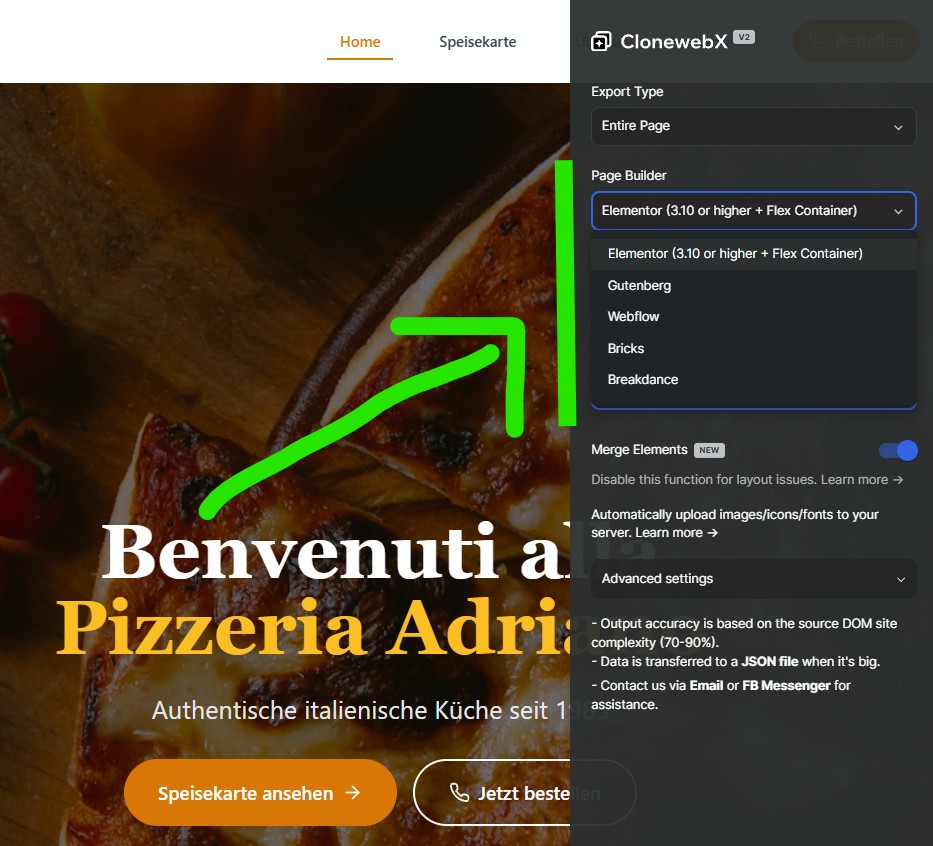
Und das funktioniert mit dem Tool ClonewebX über eine Chrome-Browsererweiterung und ein WordPress-Plugin. Unterstützt wird derzeit der Transfer zum WordPress Gutenberg-Editor, Elementor, Bricks, Breakdance und auch ein Transfer zu Webflow ist damit möglich.
Was du brauchst
- Eine veröffentlichte Lovable-Seite
- ClonewebX-Account (ist derzeit auch als Lifetime-Deal verfügbar*)
- Chrome-Browser (für die ClonewebX Browser-Erweiterung)
- Eine WordPress-Installation mit Admin-Zugang
- Optional: Elementor oder einen anderen Page Builder.
Schritt-für-Schritt Anleitung
Jetzt zeige ich dir alle Schritte im Detail – hier ein Überblick über den kompletten Workflow:
- Design in Lovable fertigstellen und veröffentlichen
- ClonewebX Account erstellen
- Chrome-Erweiterung und WordPress Plugin installieren.
- Webseite mit ClonewebX zu Elementor übertragen
- Feinschliff – Bilder, Abstände, interne Links und Formulare
1. Design / Webseite in Lovable erstellen und veröffentlichen
In dem Vibe Coding Tool Lovable kannst du eine Webseite durch KI erstellen lassen und diese anschließend einfach auf einer Subdomain von Lovable veröffentlichen. Solltest du Lovable noch gar nicht nutzen, kannst du dir hier einen kostenlosen Account erstellen*.
2. ClonewebX Account erstellen
Um die Webseite von Lovable zu Elementor zu klonen, benötigst du einen kostenpflichtigen Account bei ClonewebX. Hier kannst du dir die Preise und den Lifetime-Deal ansehen*.
3. Chrome-Erweiterung und WordPress-Plugin installieren
Sobald du dir einen Account bei ClonewebX angelegt hast, kannst du die dazu passende Browsererweiterung für Chrome installieren und das ClonewebX Plugin für WordPress herunterladen (den Download-Link dazu findest du hier).
4. Webseite mit ClonewebX zu Elementor übertragen
Füge die Subdomain deiner Lovable Webseite als Projekt in deinen ClonewebX-Account hinzu. Öffne anschließend die Subdomain und kopiere die Webseite mithilfe der ClonewebX Browsererweiterung zu Elementor. Eine detaillierte Anleitung dazu findest du hier.
6. Feinschliff – Bilder, Abstände, interne Links und Formulare
Das Klonen / Kopieren einer Webseite zu Elementor funktioniert schon relativ gut – allerdings kommt es oft vor, dass nicht jedes Detail perfekt ist. Bilder sind oft nur über eine externe URL eingebunden und werden nicht direkt in deinem Webspace hochgeladen. Verlinkungen können fehlerhaft sein…
Überprüfe also nach dem Import deine Seite im Detail und behebe die bestehenden Fehler manuell.
Fehlerbehebung – typische Stolpersteine
- Import bricht ab oder Elemente fehlen – prüfe, ob die Seite in Lovable vollständig geladen war und wiederhole das Scannen mit der Chrome-Extension.
- Style-Probleme nach Import – setze zuerst die Global Colors und Content-Width, bevor du einzelne Abschnitte korrigierst.
- Bilder fehlen oder sind per URL verlinkt – lade sie nach Möglichkeit in die WordPress-Mediathek hoch, um Ladeprobleme zu vermeiden.
- Integrations-Plugin-Version nicht korrekt – nutze die exakt empfohlene Version von ClonewebX (Integrations-Plugin installieren wie im Export-Hinweis angegeben).
Was der Export nicht ersetzt
Der Export überträgt das Layout und viele Inhalte – aber er ist keine exakte 1:1-Übertragung in jeder Hinsicht. Dinge, die du manuell prüfen solltest:
- SEO-Metadaten und strukturierte Daten
- Performance-Optimierung (Caching, Bildkomprimierung, Lazy-Loading)
- Plugins für Sicherheit, Backups und SEO
- Individuelle Interaktionen oder proprietäre Lovable-Funktionen
Eine komplette App / Anwendung mit Backend kannst du damit also nicht übertragen – sondern wirklich nur das Design.
Struktur und Elemente nicht immer optimal
Was du ebenfalls noch wissen musst: ClonewebX verwendet nicht ausschließlich die nativen Widgets von Elementor sondern nutzt auch eigene Widgets. Außerdem wird teilweise ganz schön viel Custom Code eingefügt, um das jeweilige Layout umzusetzen.
Die „Struktur“ ist also nicht ganz sauber. Dafür geht es aber blitzschnell 😊
Fazit und Empfehlung
ClonewebX macht den Transfer von Lovable nach WordPress/Elementor überraschend praxistauglich – insbesondere wenn du schnell von einem Design-Prototyp zu einer realen WordPress-Seite kommen willst. Du sparst viel Zeit beim Aufbau der Struktur und kannst anschließend mit Elementor die Seite anpassen und erweitern.
Mein praktischer Rat: Nutze Lovable für das schnelle Design und ClonewebX für den Transfer – aber plane immer ein paar Stunden für die Nacharbeit ein: Farben, Abstände, Menü, Footer und Formulare brauchen meist Feinschliff.