Ich baue WordPress-Seiten schon seit rund 10 Jahren – für mich selbst und für Kunden. Seit Kurzem läuft ein gutes Stück dieser Arbeit komplett anders.
Über MCP (Model Context Protocol) kann Claude heute direkt in und auf WordPress arbeiten. Egal welches Setup du hast – Elementor, Divi, Gutenberg, WooCommerce, so gut wie jeder Page Builder funktioniert.
In diesem Beitrag zeige ich dir Schritt für Schritt, wie du Claude mit WordPress verbindest und was du damit alles machen kannst.
Was du dafür brauchst
Du brauchst drei Dinge:
- Eine WordPress-Webseite
- Novamira Pro (das Plugin, das deine Seite per MCP mit Claude verbindet)
- Claude (am Desktop, im Web oder am Smartphone)
💡 Wichtig: Es muss wirklich die Pro-Version sein. Nur damit kommt Claude zuverlässig mit den ganzen Page Buildern und Plugins zurecht. Mit der kostenlosen Version kommst du hier nicht weit.
Novamira gibt’s aktuell auch als Lifetime-Deal für einmalig 299 € statt eines Jahresabos – für bis zu 1.000 Webseiten. 👉 Novamira Lifetime-Deal ansehen* 🎁 Mit dem Code ROBERT sparst du nochmal 10 % obendrauf. Wie lange der Deal noch läuft, weiß ich nicht – wenn du ernsthaft mit Novamira arbeiten willst, würde ich nicht zu lange warten.
Noch ein Punkt zu Claude: Bis vor Kurzem lief Novamira nur mit Claude Desktop. Seit dem OAuth-Update ist das Geschichte – du kannst deine WordPress-Seite jetzt auch über Claude im Web bearbeiten. Und ja, sogar über das Smartphone. Ich hab’s selbst getestet und war ehrlich gesagt kurz sprachlos.
Ich persönlich arbeite am liebsten in Cowork.
Novamira installieren und einrichten
Bevor du Claude mit deiner Seite verbindest, muss Novamira erstmal auf deiner WordPress-Installation laufen. Diese Schritte brauchst du unabhängig davon, für welchen Verbindungsweg du dich später entscheidest.
1. Novamira Pro herunterladen
Nachdem du dir Novamira Pro geholt hast, lädst du das Plugin herunter.
2. Plugin in WordPress hochladen
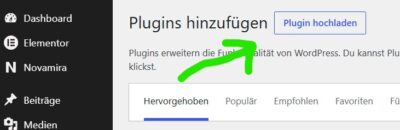
In WordPress gehst du zu Plugins → Plugin hinzufügen → Plugin hochladen und lädst die Datei hoch.
3. Kostenlose Basisversion mitinstallieren
Novamira Pro braucht zusätzlich die kostenlose Basisversion – die wird dir beim Setup automatisch mit angeboten, einfach mitinstallieren.
4. Novamira Pro Lizenz aktivieren
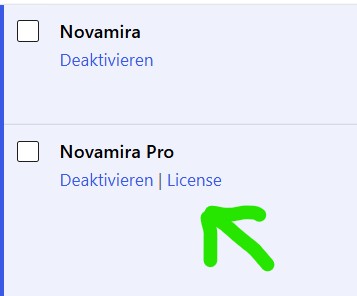
Nach der Installation aktivierst du deine Novamira-Pro-Lizenz mit dem Lizenzschlüssel aus deinem Novamira-Account. Erst danach stehen dir die vollen Pro-Funktionen zur Verfügung.
5. Novamira KI-Fähigkeiten aktivieren
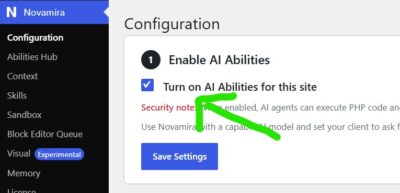
Jetzt aktivierst du die KI-Fähigkeiten von Novamira („Turn on AI Abilities for this site“). Du bekommst dabei eine Warnung, dass Novamira nur für Entwicklungs- und Staging-Umgebungen gedacht ist. Ernst nehmen solltest du das trotzdem: Novamira selbst ist nicht unsicher, aber weil es wirklich alles auf deiner Seite verändern kann, brauchst du auf einer Live-Seite eine solide Backup-Strategie. Das gilt unabhängig davon, ob du mit KI oder manuell arbeitest – eine gute Backup-Routine solltest du sowieso haben.
Drei Möglichkeiten, Claude mit deiner Webseite zu verbinden
Jetzt geht’s ans Verbinden. Dafür hast du drei Wege zur Auswahl – sie führen alle zum selben Ergebnis, unterscheiden sich aber deutlich im Aufwand.
Mein klarer Tipp: Nimm Möglichkeit 1. Die anderen beiden sind vor allem dann interessant, wenn du in Claude Desktop arbeiten willst oder der OAuth-Weg bei dir aus irgendeinem Grund nicht funktioniert.
Möglichkeit 1: Über OAuth – am einfachsten (und auch am Smartphone)
Das ist der neue Weg und ganz ehrlich: für die allermeisten der einzig sinnvolle.
Kein Application Password generieren, nichts kopieren, nichts einfügen, kein Node.js. Du meldest dich einfach mit deinem normalen WordPress-Login an und gibst den Zugriff frei. Das Ganze dauert keine zwei Minuten.
1. Benutzerdefinierten Konnektor in Claude hinzufügen
In Claude fügst du einen benutzerdefinierten Konnektor hinzu und vergibst einen passenden Namen – zum Beispiel den Namen der Webseite, die du verbinden willst.
2. URL eintragen
Als URL trägst du folgendes ein:
https://deine-seite.com/wp-json/mcp/novamira-oauth👉 deine-seite.com ersetzt du natürlich durch die Domain der Webseite, die du verbinden willst.
3. Verbinden und im WordPress-Backend bestätigen
Jetzt klickst du auf Verbinden. Du wirst automatisch ins Backend deiner Webseite weitergeleitet – falls du dort gerade nicht angemeldet bist, meldest du dich einfach an.
Dann bestätigst du den Zugriff mit einem Klick auf Authorize:
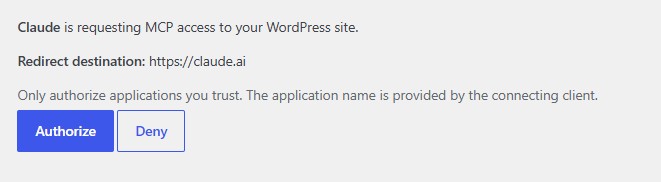
Das war’s. Die Verbindung steht.
Was das in der Praxis bedeutet: Du bist nicht mehr an Claude Desktop gebunden. Deine WordPress-Seite lässt sich damit auch über Claude im Web bearbeiten – und sogar über das Smartphone. Genauso läuft Novamira damit direkt in Cowork und in Claude Code.
Für mich war das der eigentliche Gamechanger an diesem Update. Dass ich meine WordPress-Seite mittlerweile vom Smartphone aus bearbeiten kann, hätte ich vor ein paar Monaten nicht für realistisch gehalten.
💡 Eine Voraussetzung gibt es: Deine Seite muss über HTTPS laufen (lokale Entwicklungsumgebungen sind die Ausnahme). Node.js brauchst du hier – anders als bei den beiden anderen Wegen – nicht.
Übrigens: OAuth ist keine Pro-Funktion, sondern steckt im kostenlosen Novamira-Kern. Für alles, was Page Builder und Plugins angeht, brauchst du trotzdem Pro.
Möglichkeit 2: Über die MCPB-Datei (Claude Desktop)
💡 Vorab, damit du keine Zeit verlierst: Dieser Weg funktioniert aktuell nicht immer. Je nach Claude-Desktop-Version ist der Download-Button ausgegraut („Currently not working with newer Claude Desktop Versions“) – Novamira hat das Ein-Klick-Bundle wegen Verbindungsproblemen mit neueren Claude-Desktop-Versionen zeitweise deaktiviert. Wenn’s bei dir nicht klappt: Möglichkeit 3 funktioniert zuverlässig.
💡 Wichtig: Für diesen Weg sollte Node.js auf deinem Rechner installiert sein – eine kostenlose Laufzeitumgebung, über die solche Desktop-Konnektoren im Hintergrund gestartet werden. Falls noch nicht vorhanden, kannst du es kostenlos auf der offiziellen Webseite herunterladen: nodejs.org.
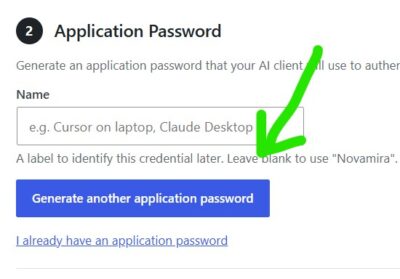
1. Application Password generieren
Als Nächstes generierst du ein Application Password.
2. System wählen und MCP Bundle herunterladen
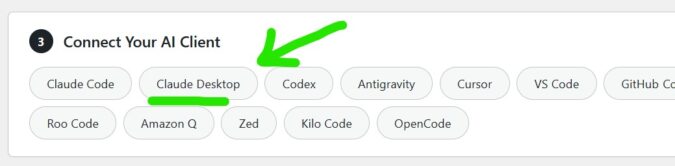
Du wählst dein System – in diesem Fall Claude Desktop – und lädst das MCP Bundle (MCPB) herunter.
3. Erweiterung in Claude Desktop installieren
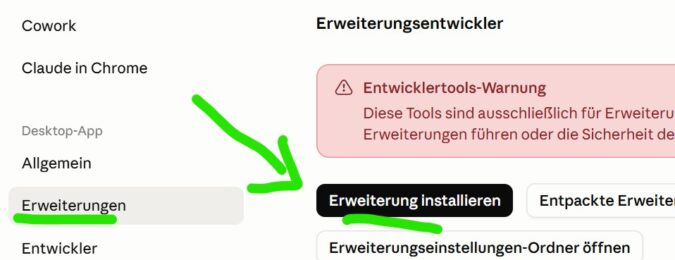
In Claude Desktop gehst du zu Einstellungen → Erweiterungen → Erweiterte Einstellungen → Erweiterung installieren und wählst die heruntergeladene Datei per Doppelklick aus.
4. Claude Desktop neu starten
Jetzt startest du Claude Desktop komplett neu. Wichtig: nicht nur das Fenster schließen, sondern die App wirklich beenden.
5. Verbindung prüfen
Nach dem Neustart findest du die Verbindung unter Konnektoren – dort sollte Novamira jetzt aktiv sein.
Möglichkeit 3: Über die Config-Datei (der klassische Weg)
Wenn der Weg über die MCPB-Datei nicht funktioniert, richtest du Novamira klassisch über die Datei claude_desktop_config.json ein – so wie jeden anderen lokalen MCP-Konnektor.
Ein Application Password brauchst du dafür ebenfalls (siehe Möglichkeit 2, Schritt 1). Und auch hier gilt: Node.js muss installiert sein.
In Claude Desktop öffnest du Einstellungen → Entwickler → Konfiguration bearbeiten und fügst den Config-Block ein. Den fertigen Snippet holst du dir am einfachsten direkt aus deinem Novamira-Backend unter Configuration („Need the JSON config for a specific client?“):
{
  "mcpServers": {
    "novamira": {
      "command": "npx",
      "args": ["-y", "@automattic/mcp-wordpress-remote@latest"],
      "env": {
        "WP_API_URL": "https://deine-seite.com/wp-json/mcp/novamira",
        "WP_API_USERNAME": "dein-wordpress-benutzername",
        "WP_API_PASSWORD": "dein-application-password"
      }
    }
  }
}
Danach Claude Desktop komplett neu starten – fertig.
Das war’s schon. Ab jetzt kannst du Claude einfach sagen, was er auf deiner Webseite machen soll.
👉 Eine ausführliche Anleitung mit allen Details – auch für andere Programme als Claude Desktop – findest du direkt in der Installationsanleitung von Novamira.
Was Claude jetzt alles auf deiner Webseite machen kann
Sobald die Verbindung steht, kann Claude ziemlich viel übernehmen:
- Eine komplett neue Seite erstellen
- Einen neuen Abschnitt auf einer bestehenden Seite hinzufügen
- Mehrere Seiten auf einmal anlegen
- Mit so gut wie jedem Page Builder arbeiten – Elementor, Bricks, Divi (inklusive Divi 5), Breakdance, WPBakery und einige mehr
- Mit Themes wie GeneratePress oder Kadence umgehen
- Custom Fields in Plugins wie ACF, JetEngine oder Meta Box anlegen und befüllen
- SEO-Einstellungen in Yoast oder Rank Math setzen
Das Team von Novamira betont, dass es mit nahezu jedem Setup, jeglichen Plugins, Themes und Page-Buildern funktioniert.
Meine Tipps und Erfahrungen aus der Praxis
Ich habe Novamira mittlerweile seit einigen Wochen im Einsatz und hatte bis jetzt keine Probleme. Ich habe damit schon eine komplette WordPress-Webseite von Grund auf mit Claude gebaut – meistens nutze ich es aber, um bei bestehenden Webseiten weitere Inhalte / Abschnitte / weitere Seiten hinzuzufügen.
Bestehende Seite erweitern
Willst du nur eine neue Seite oder einen neuen Abschnitt zu einer bestehenden Webseite hinzufügen, brauchst du kaum Anweisungen. Claude zieht sich das komplette bestehende Design automatisch raus – Branding-Farben, Schriftart, sogar deinen Schreibstil. Ganz ohne, dass du das irgendwo hinterlegen musst.
Bestehende Seiten auszubauen oder einzelne Sektionen zu bearbeiten, ist damit wirklich ein Kinderspiel.
Neue Webseite von Grund auf
Anders sieht’s aus, wenn du eine komplett neue Webseite von Grund auf erstellen willst. Hier habe ich die Erfahrung gemacht, dass das Ergebnis stark davon abhängt, wie viel Kontext du Claude von Anfang an mitgibst – ohne klare Vorgaben zu Marke, Stil und Struktur wird das Ergebnis schnell beliebig. Du solltest Claude also möglichst viele Infos zu Marke, Stil und Farben mitgeben. Je mehr Kontext, desto besser das Ergebnis.
Meine Strategie dabei: Ich gehe in Etappen vor, statt alles auf einmal zu verlangen.
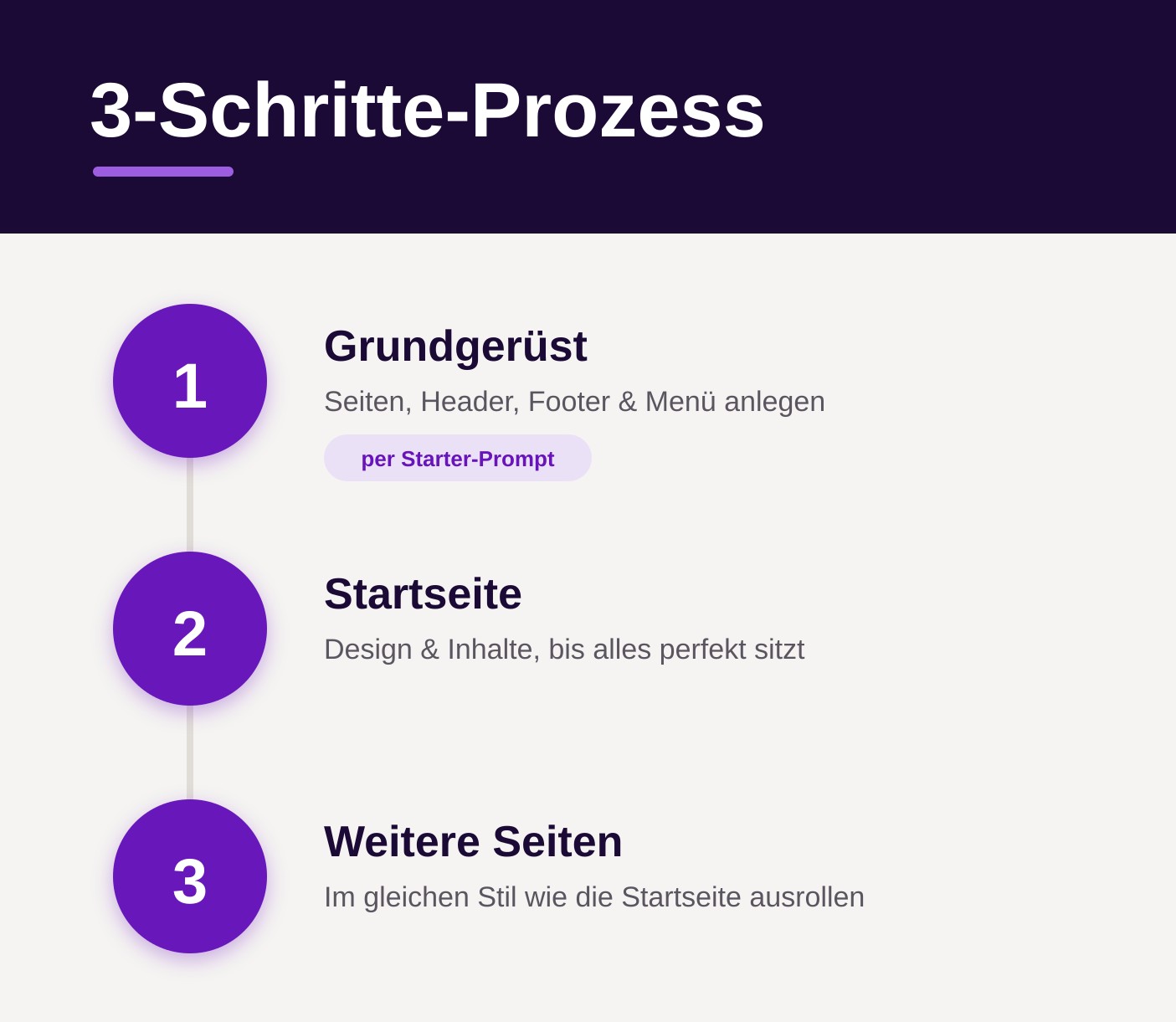
Im ersten Schritt lasse ich mir nur das Grundgerüst der Seite anlegen – inklusive Markenfarben, Logo, Hauptmenü und Footer. Dabei sage ich Claude auch gleich, mit welchem Page Builder gearbeitet werden soll, bei mir ist das meistens Elementor.
Erst im zweiten Schritt geht’s ans Design und die Inhalte der ersten Seite – die dient dann quasi als Vorlage. Und erst wenn diese erste Seite passt, lasse ich die restlichen Seiten und Abschnitte im gleichen Stil umsetzen.
Hier ein reduziertes Beispiel für so einen Starter-Prompt, mit Platzhaltern:
Erstelle eine Webseite für [kurze Beschreibung: Unternehmen, Branche, Zielgruppe].
Nutze dafür Elementor als Page Builder.
Lege zuerst nur die Seiten an. Die Grundstruktur sollte so aufgebaut sein: [z. B. Startseite, Über uns, Leistungen, Kontakt].
Die Inhalte für die einzelnen Seiten erstellen wir im Anschluss gemeinsam.
Das Logo ist folgendes: [Logo hochladen].
Die Markenfarben sind: [Hex-Codes oder Farbbeschreibung, z. B. Primärfarbe, Sekundärfarbe].
Lege außerdem gleich das Hauptmenü an. Im Footer bitte ebenfalls das Logo einbauen sowie ein Footer-Menü mit Links zu Impressum und Datenschutz.
Meine Zeitersparnis in der Praxis
Vor Kurzem hat mich ein Bestandskunde gefragt, ob ich seine bestehende Webseite um zwei neue Seiten ergänze sowie ein paar Sektionen auf den bestehenden Seiten überarbeite. Eingeplant hatte ich dafür 5 bis 7 Stunden.
Umgesetzt war das Ganze dank Claude und Novamira dann in unter 40 Minuten.
Also um ein Vielfaches schneller als geplant – und das bei einem realen Kundenprojekt, nicht nur in der Theorie!
Um keine falschen Erwartungen zu erzeugen: Diese ca. 40 Minuten beziehen sich wirklich auf meine aktive Arbeitszeit – Claude benötigt für die Umsetzung dann auch immer eine gewisse Zeit (je nach Komplexität). Der gesamte Prozess hat insgesamt also schon etwas länger gedauert.
Mein Fazit
Claude direkt in WordPress arbeiten zu lassen, spart mir mittlerweile enorm viel Zeit – bei eigenen Projekten genauso wie bei Kundenarbeiten. Die Einrichtung dauert einmalig ein paar Minuten, danach läuft’s.
Wenn du wissen willst, was Novamira sonst noch kann, welche Page Builder im Detail unterstützt werden und wie die Preise im Vergleich aussehen, findest du alle Details in meinem Novamira Testbericht.